Microsoft 群集服务(MSCS)环境的搭建
Microsoft 群集服务(MSCS)环境的搭建
实验目的
利用 Windows Server 构建群集环境,具体包括:
- 创建三个虚拟机环境
- 部署群集环境
- 配置共享磁盘系统
实验环境
- 操作系统: Windows Server 2019
- 工具: FreeNAS
网络配置:
Node A:
- Public IP:
192.168.80.10 - Private IP:
10.1.1.2 - 群集 IP:
192.168.80.15
- Public IP:
Node B:
- Public IP:
192.168.80.11 - Private IP:
10.1.1.3 - 群集 IP:
192.168.80.15
- Public IP:
Windows 2019:
- Public IP:
192.168.80.6
- Public IP:
NAS:
- Public IP:
192.168.80.8
- Public IP:
注意: Windows Server 2019 需创建三个独立的虚拟机,避免使用克隆方式,以防止域的 SID 冲突导致无法完成域加入。
修改 SID 的方法
在避免克隆 SID 冲突的情况下,推荐使用内置的
Sysprep工具来生成新的 SID,而不是手动修改。以下是具体操作步骤:
使用 Sysprep 修改 SID
进入系统准备状态:
登录到需要处理的虚拟机。
打开命令提示符(管理员权限)。
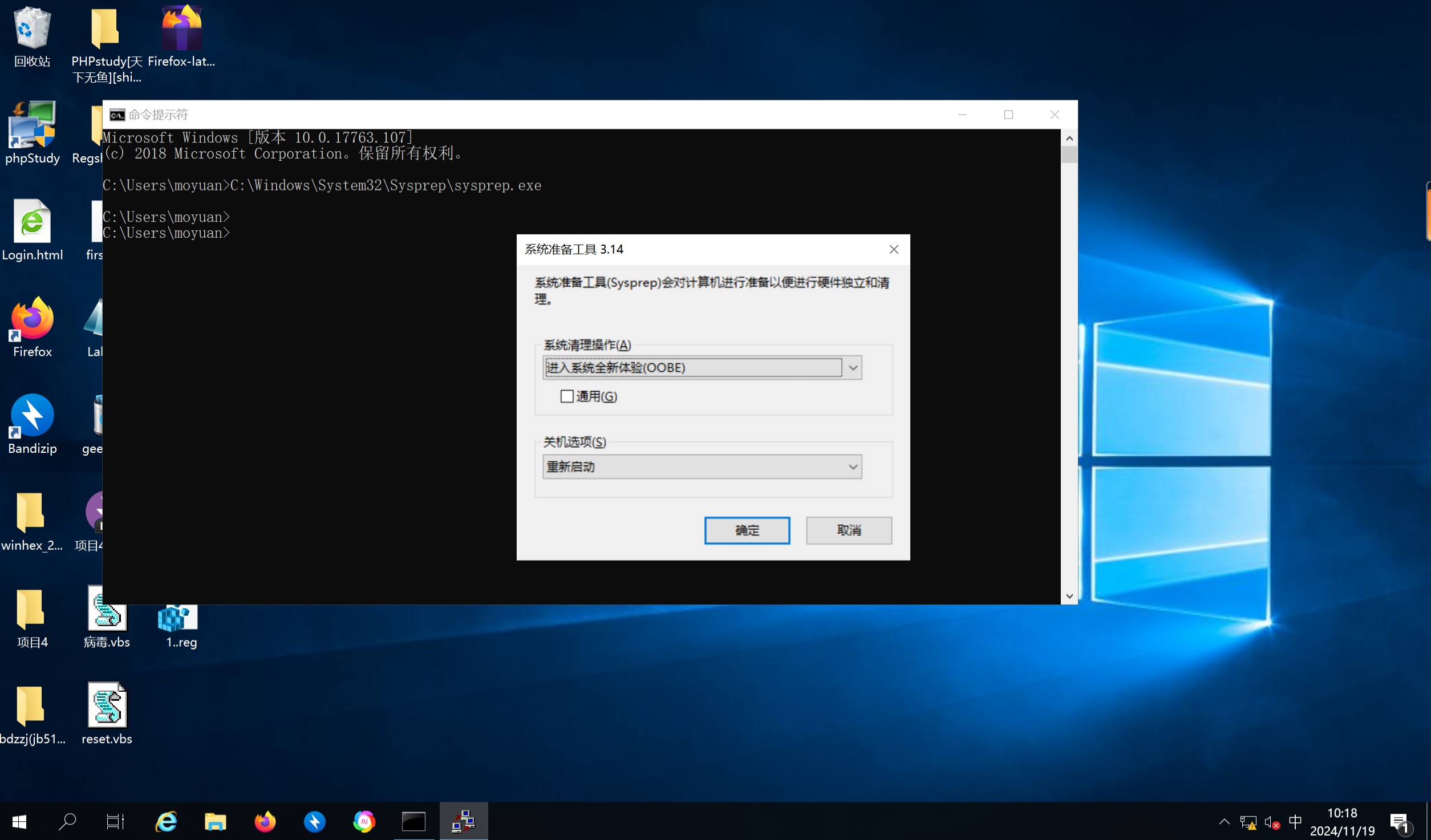
运行以下命令来启动 Sysprep 工具:
或直接导航到
C:\Windows\System32\Sysprep并双击sysprep.exe。配置 Sysprep:
- 在 Sysprep 界面中:
- 选择 “进入系统全新体验(OOBE)” 模式。
- 勾选 “通用化(Generalize)” 选项。
- 在操作下拉框中选择 “关机” 或 “重新启动”(根据需求)。
运行 Sysprep:
- 点击 确定,系统会进入处理状态。
- Sysprep 会移除系统的现有 SID 并为其准备新的。
完成后启动:
- 系统完成 Sysprep 后会自动关机或重启。
- 启动后,系统会进入 OOBE(全新体验模式),需要重新配置计算机名称和一些基础设置。
验证新的 SID
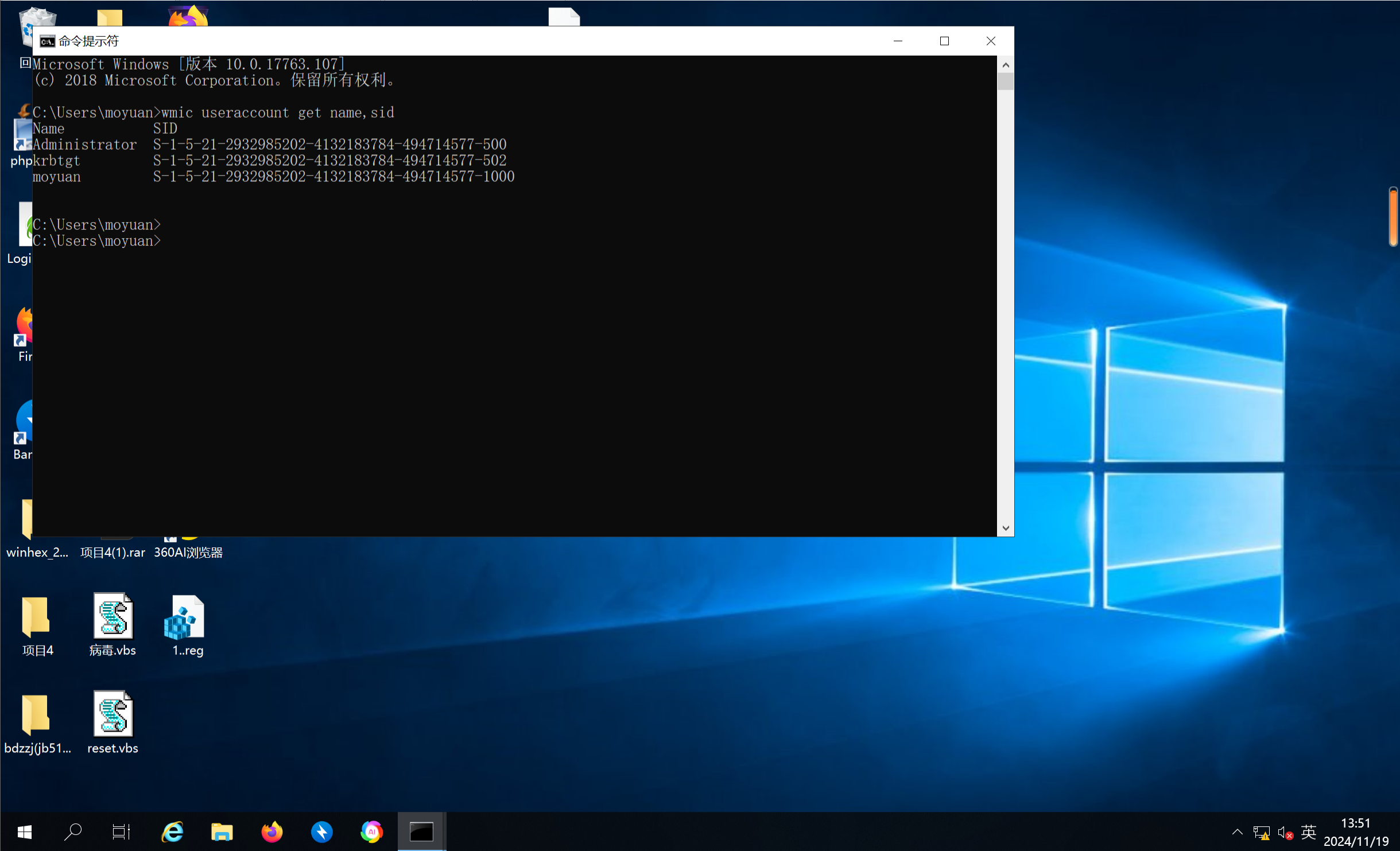
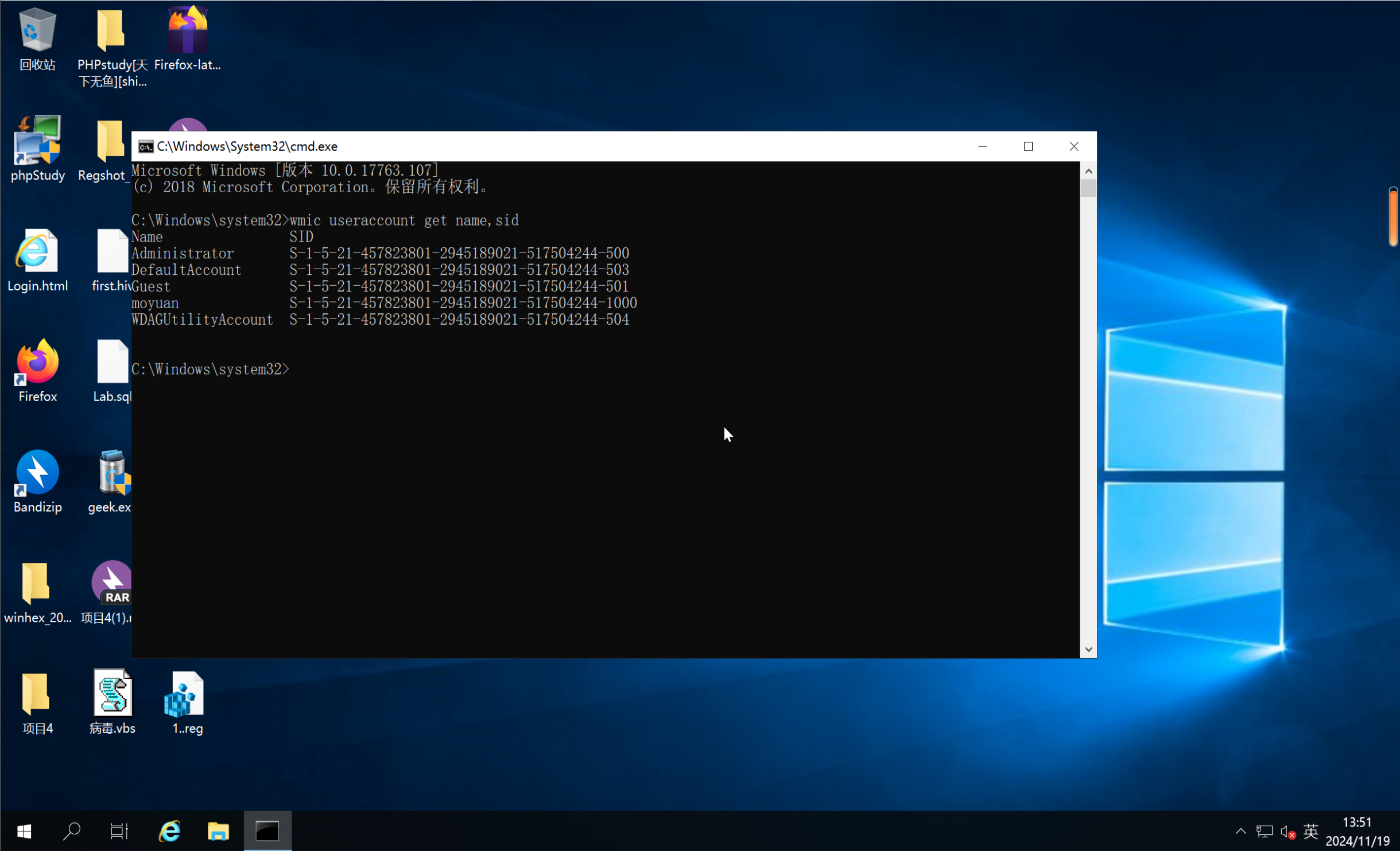
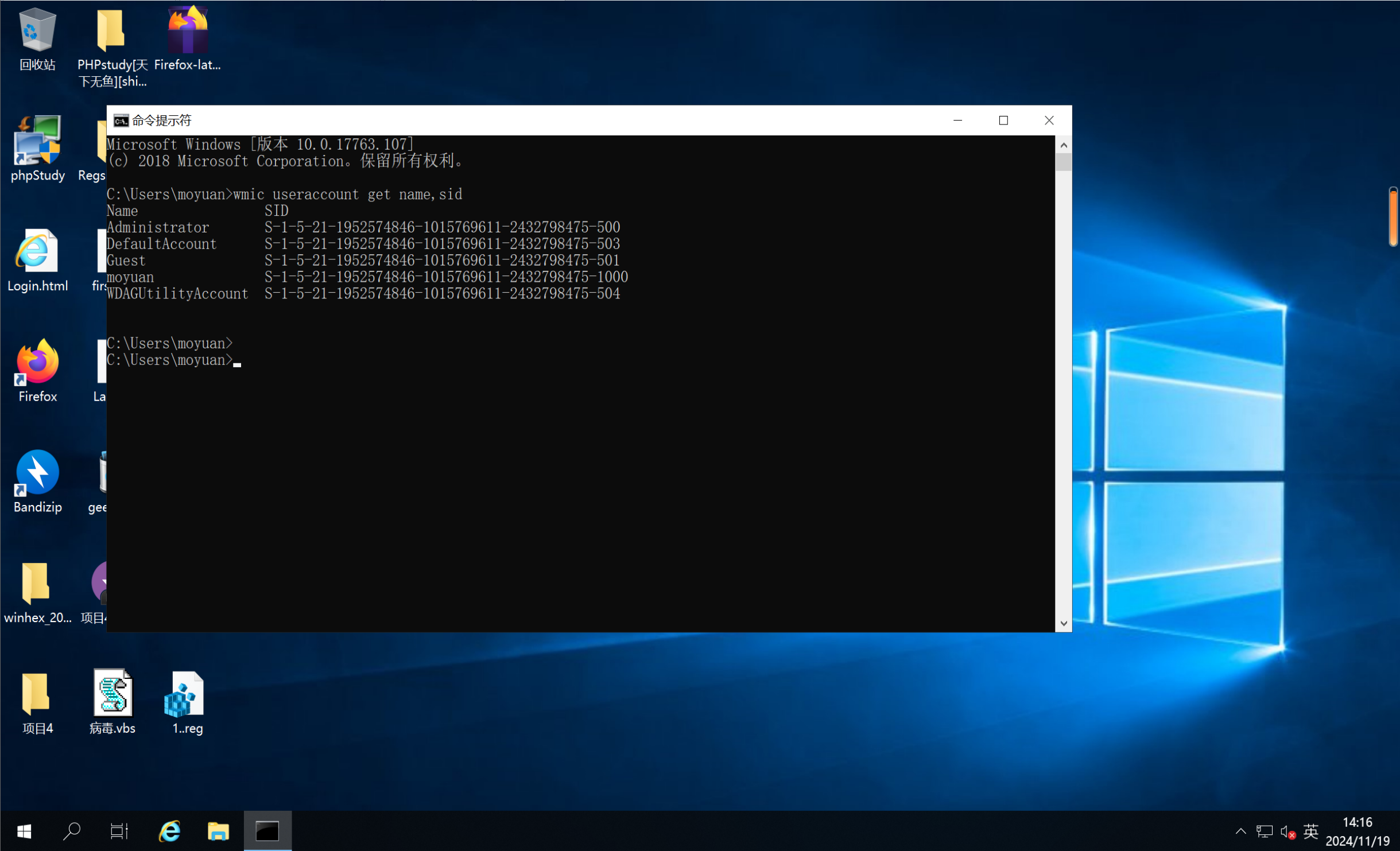
完成 Sysprep 后,你可以通过以下步骤验证 SID 是否已经更改:
打开命令提示符,输入以下命令:
或
检查输出的 SID 是否与之前的不同。如果 SID 已变化,说明操作成功。
实验步骤
1. 创建域服务器
配置 Master 节点:
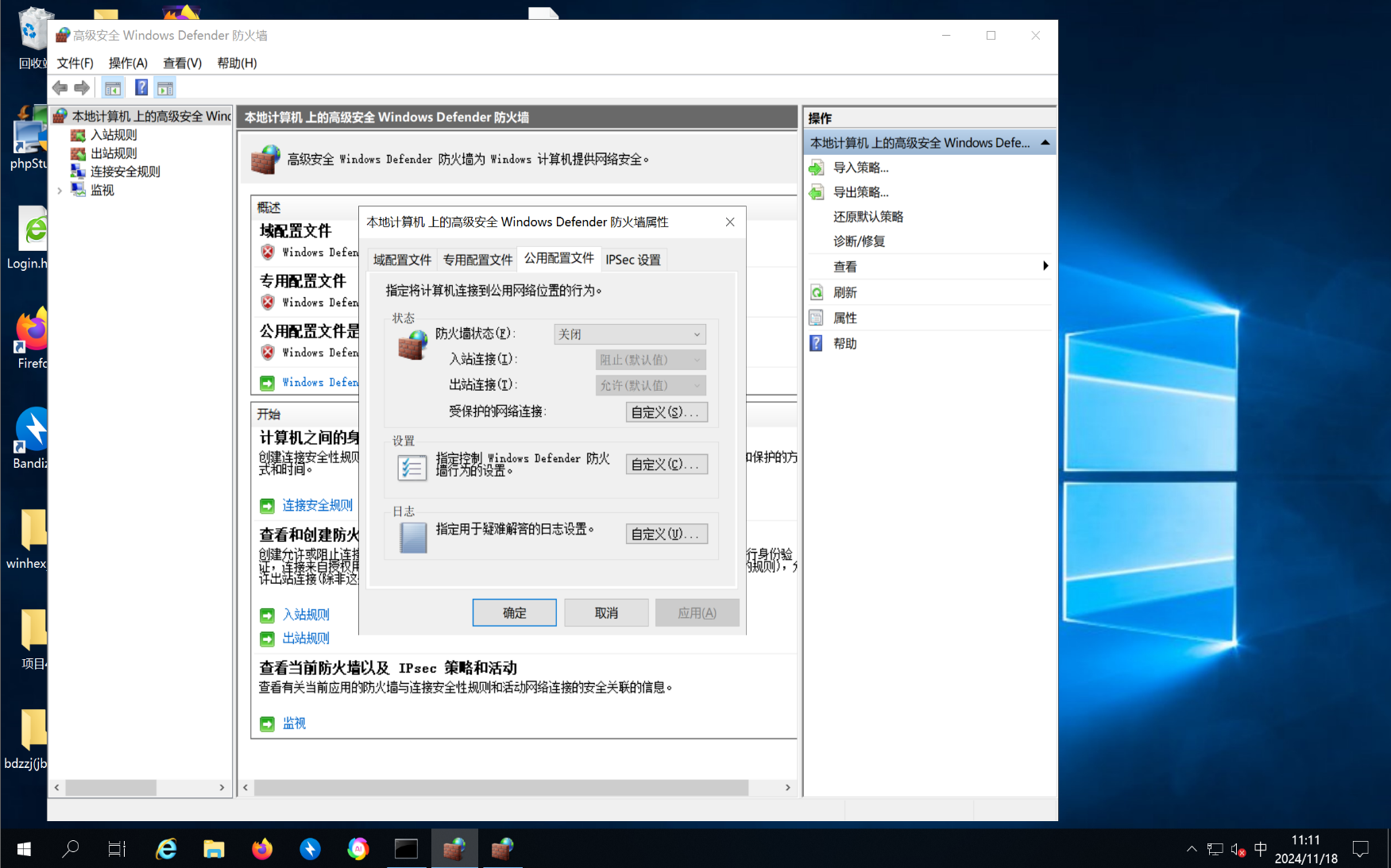
- 将 Master 节点设置为域控制器,关闭防火墙,配置 IP 地址和子网掩码。
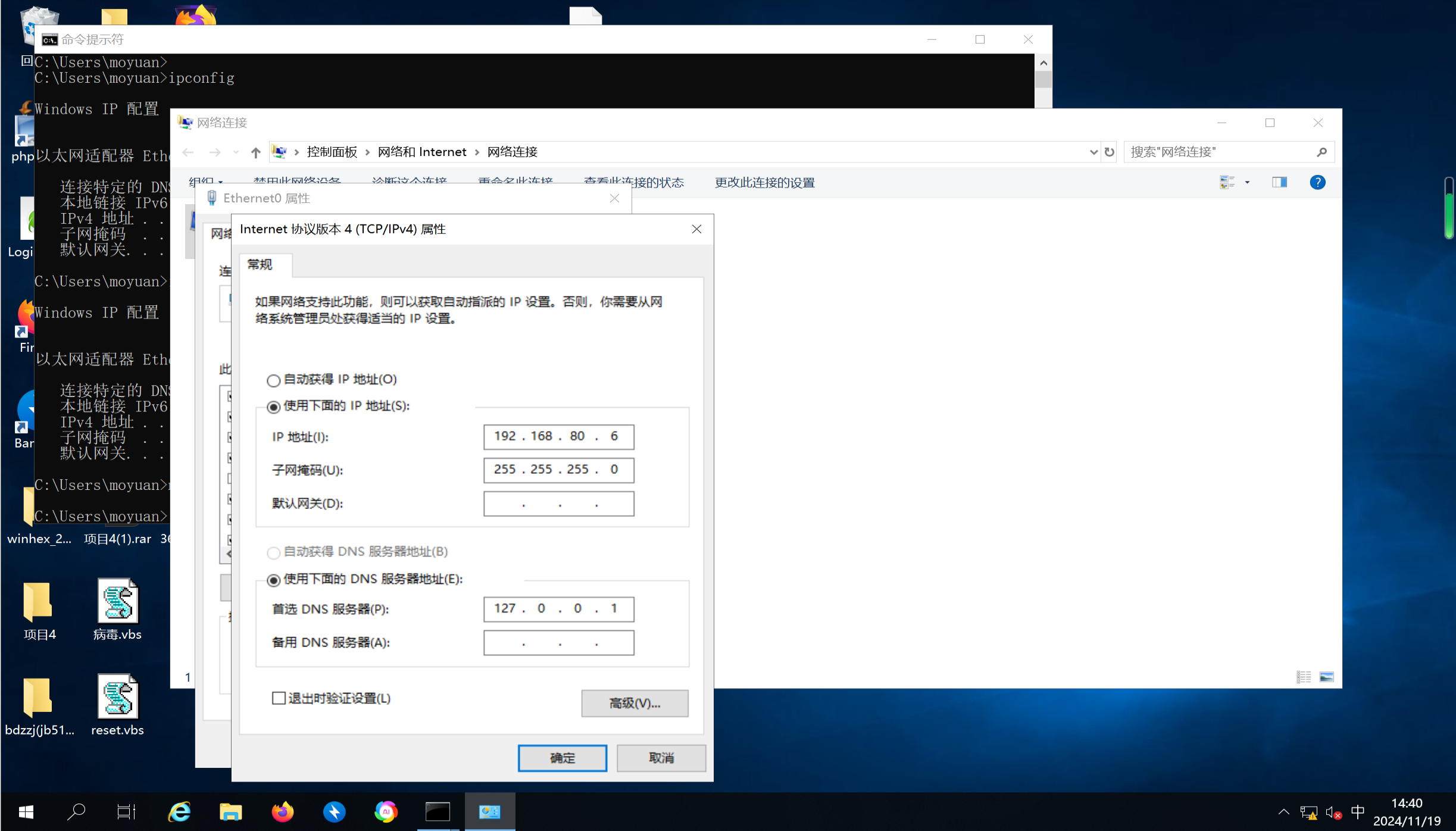
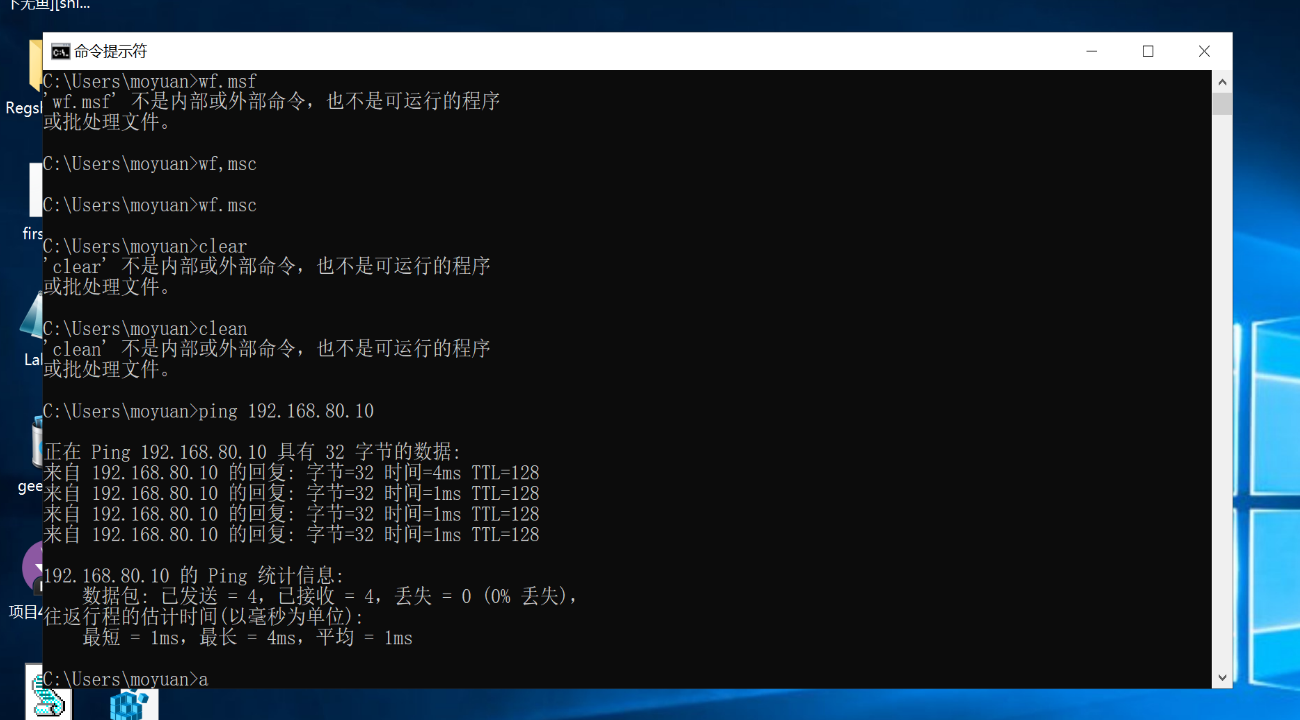
- 测试 Master 与 Node A 的连通性,确保网络通信正常。
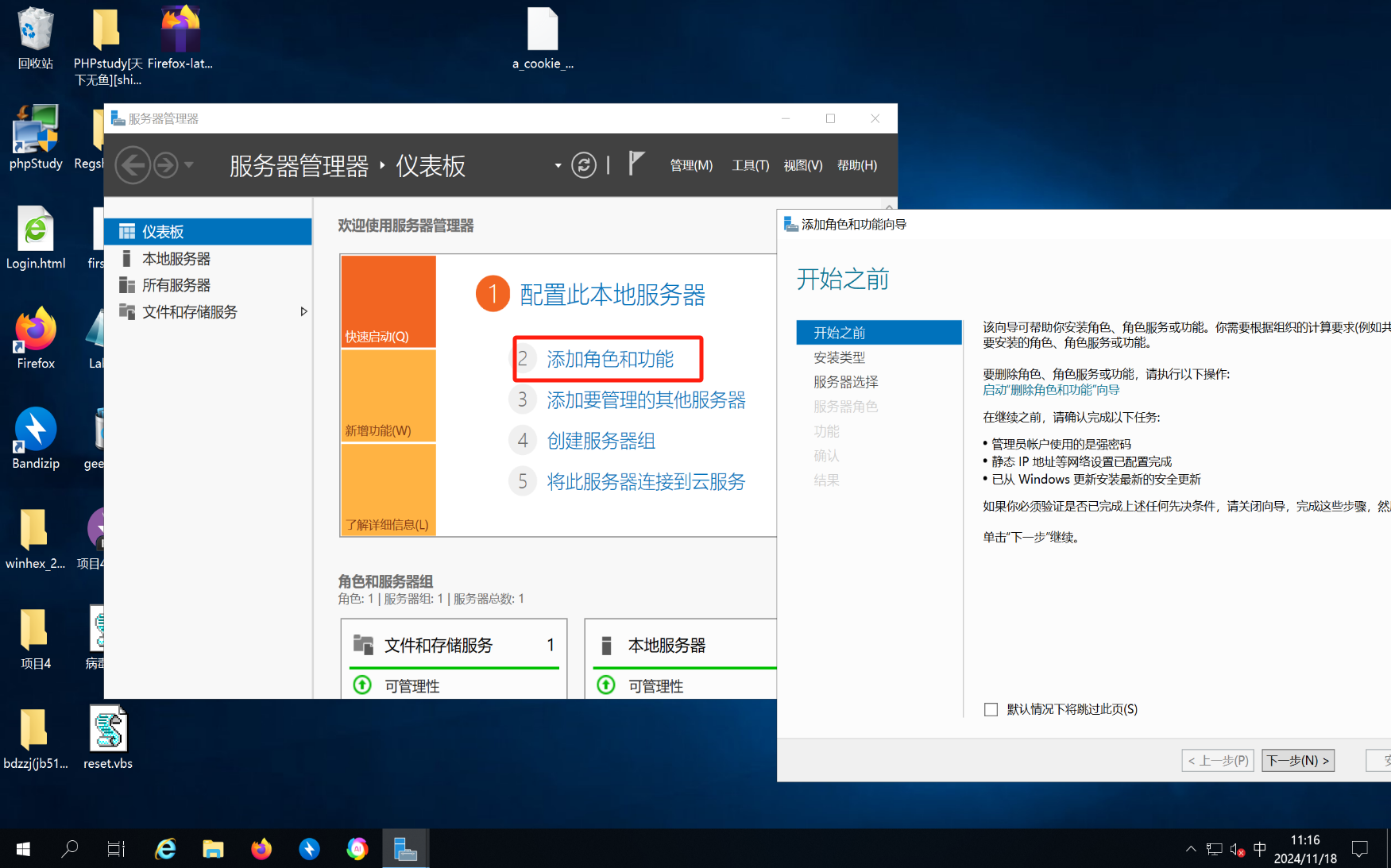
安装 Active Directory 域服务:
- 打开“服务器管理器”,选择“添加角色和功能”。
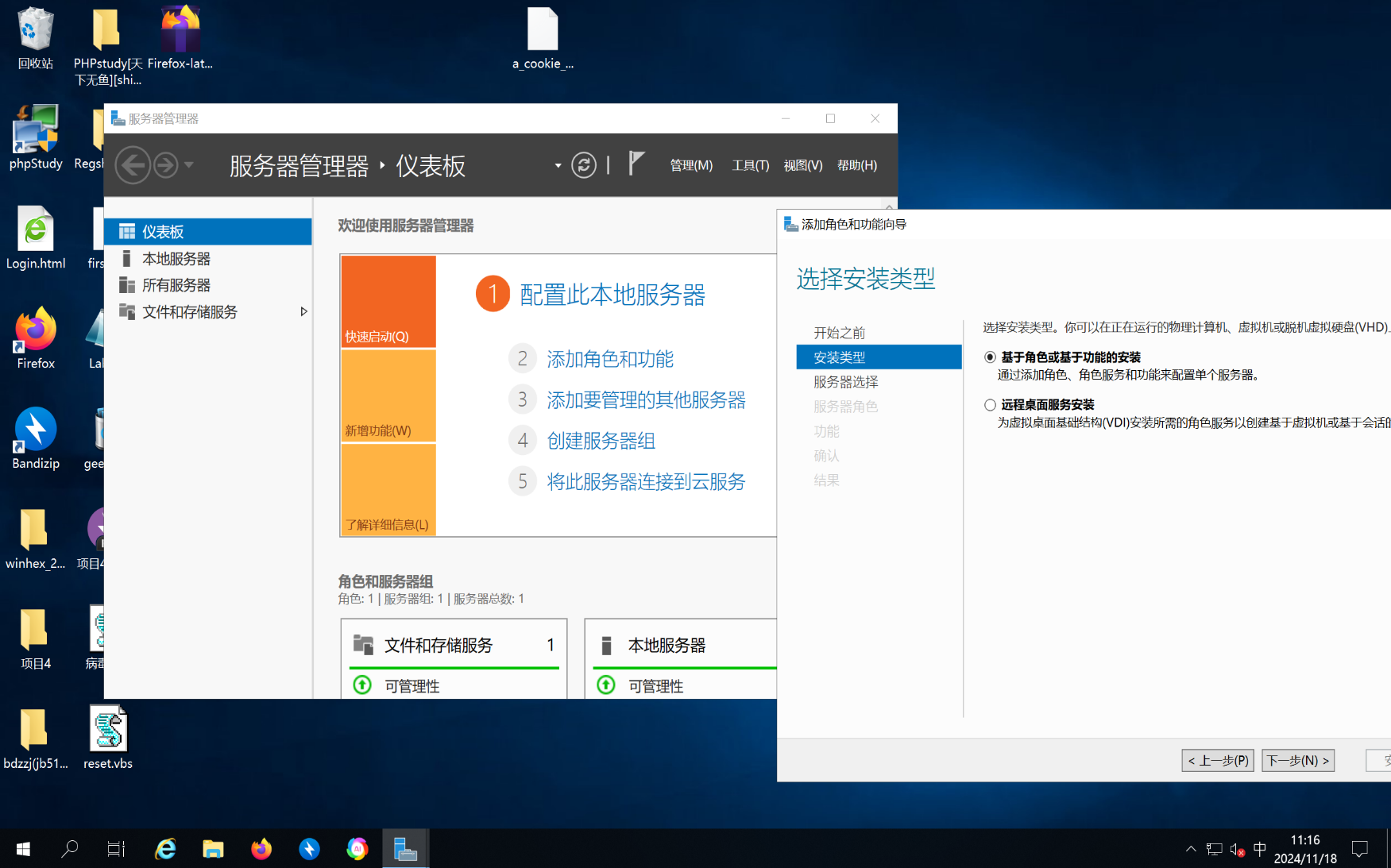
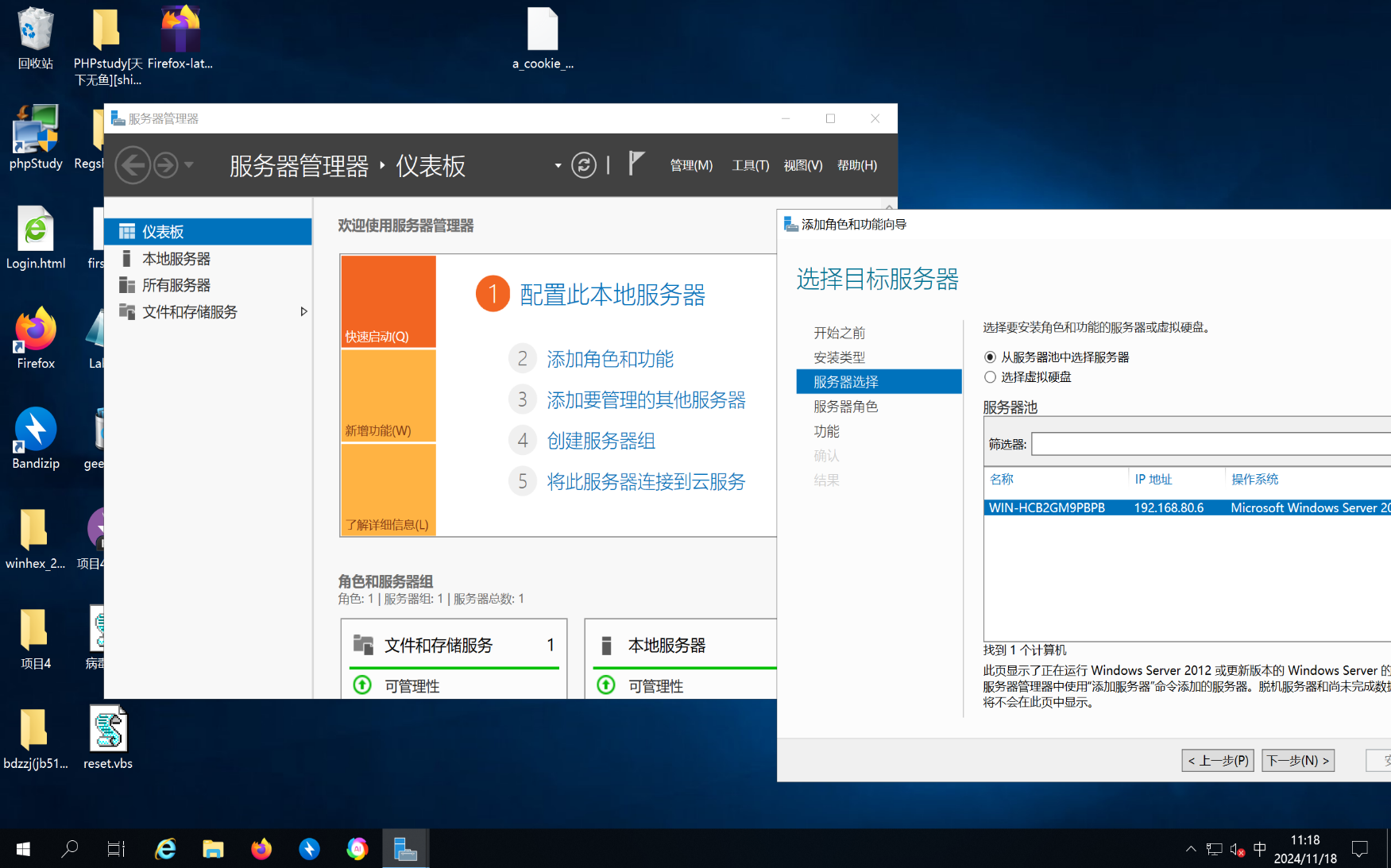
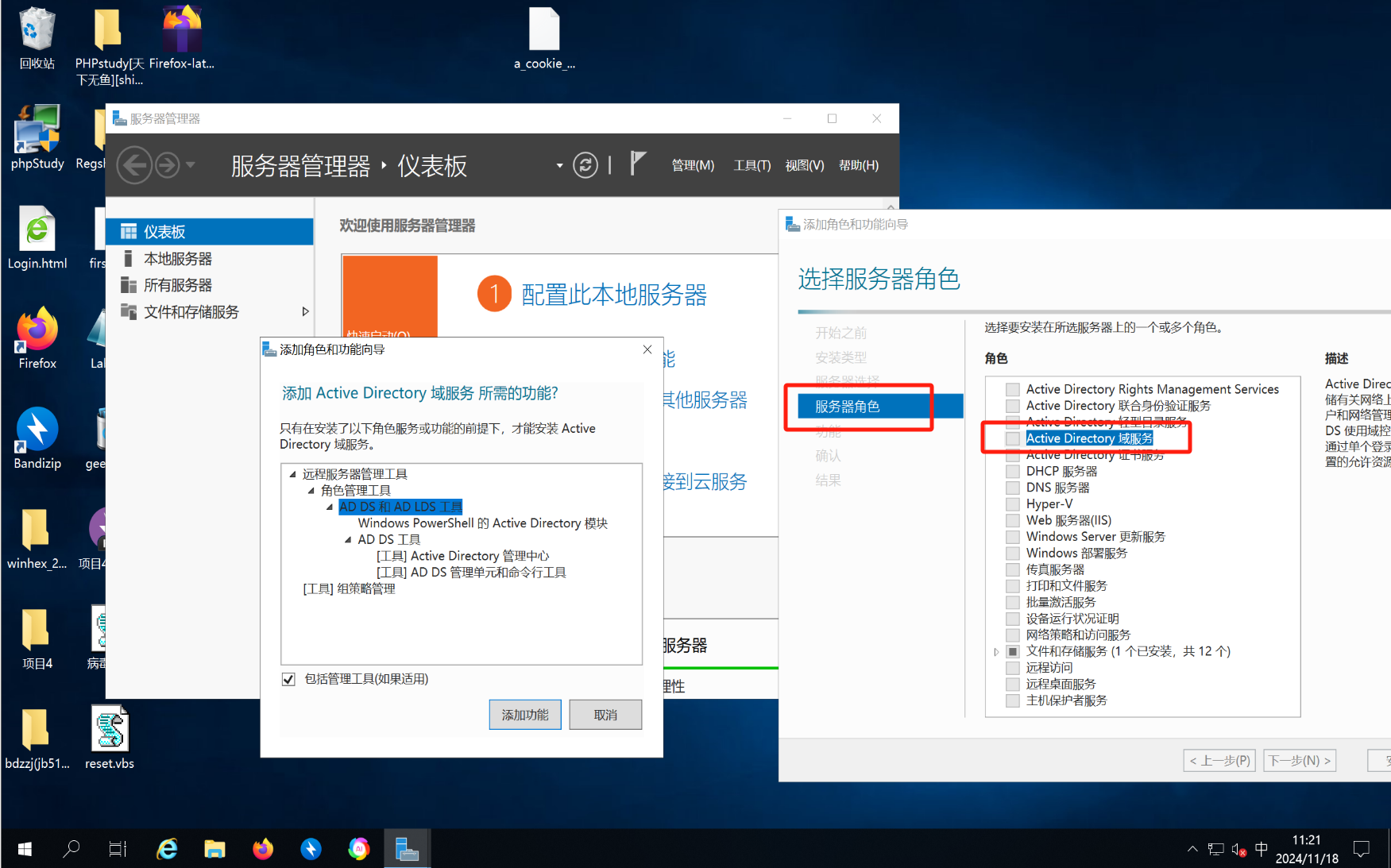
- 在“服务器角色”中,选择“Active Directory 域服务”,并继续安装。
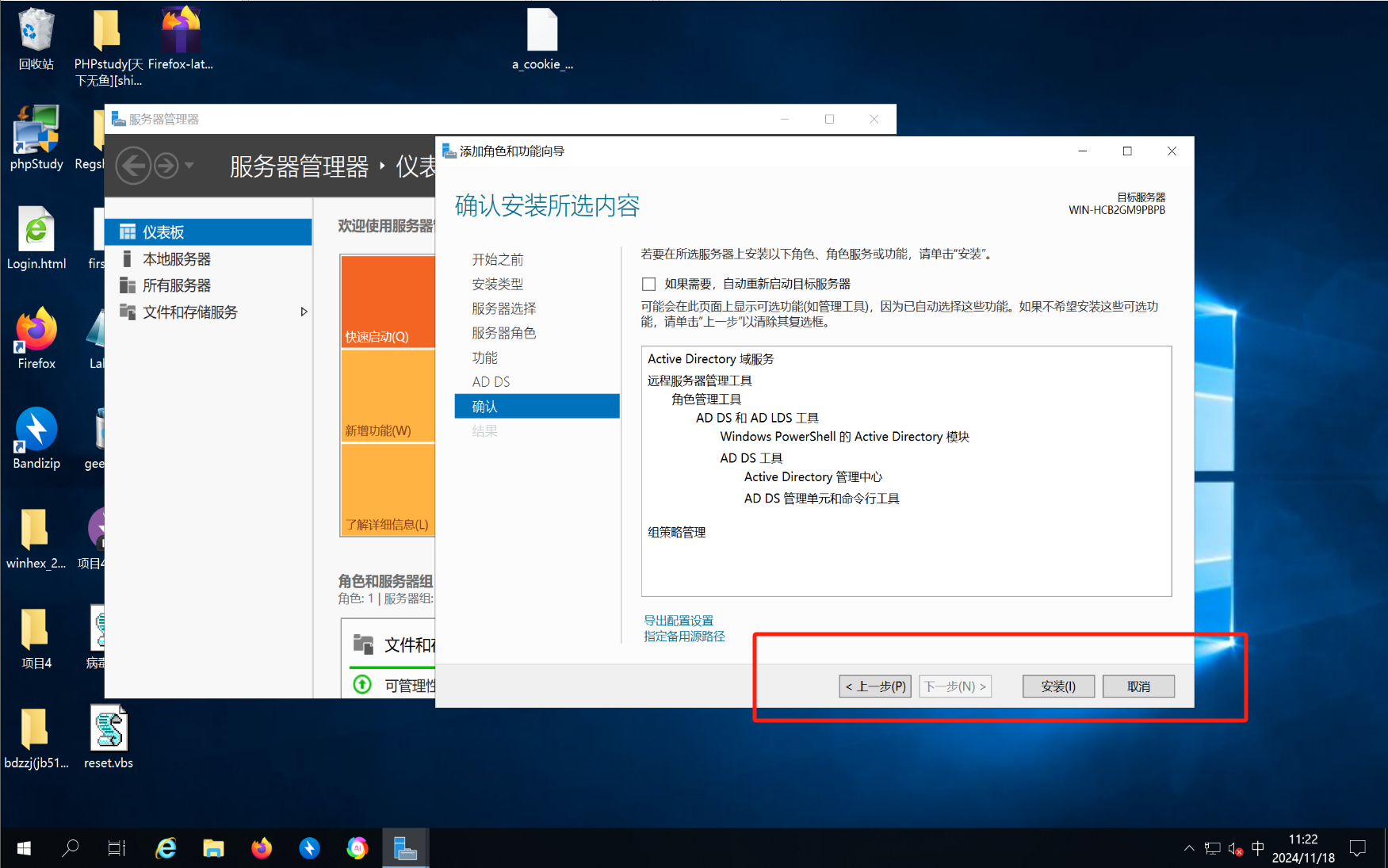
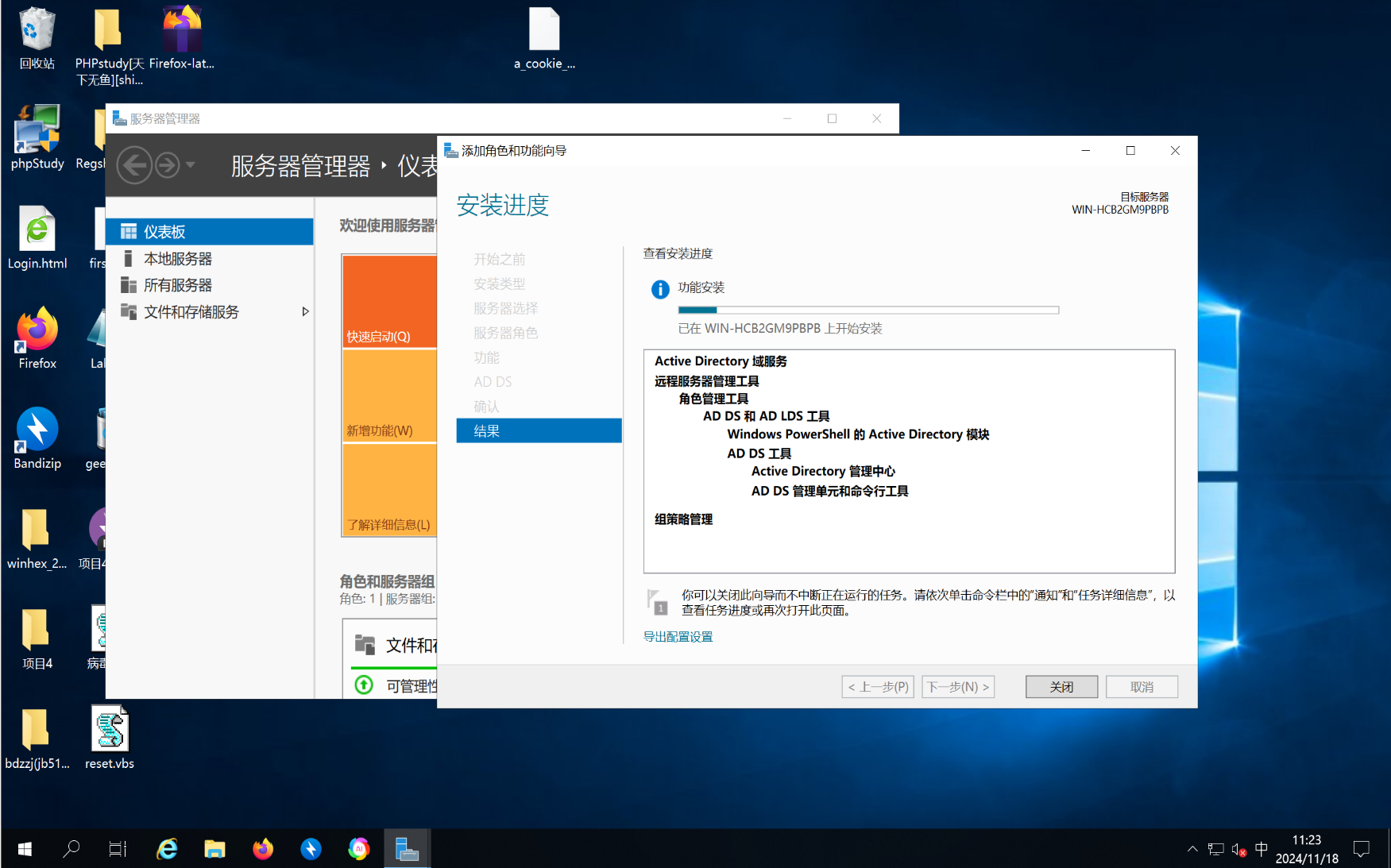
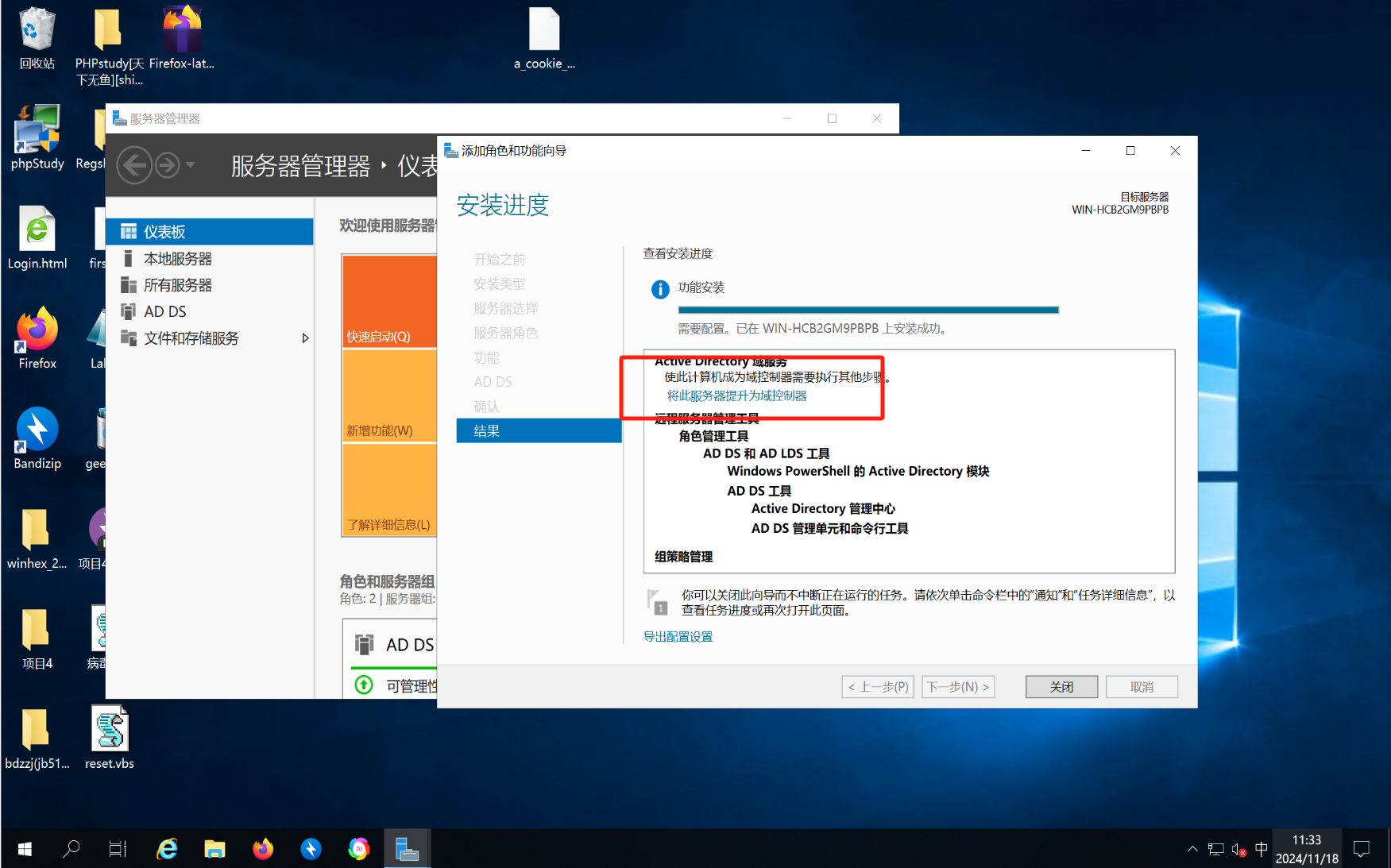
- 安装完成后,点击“将此服务器提升为域控制器”。
- 在“部署配置”中,选择“添加新林”,并设置根域名为
ha.com。 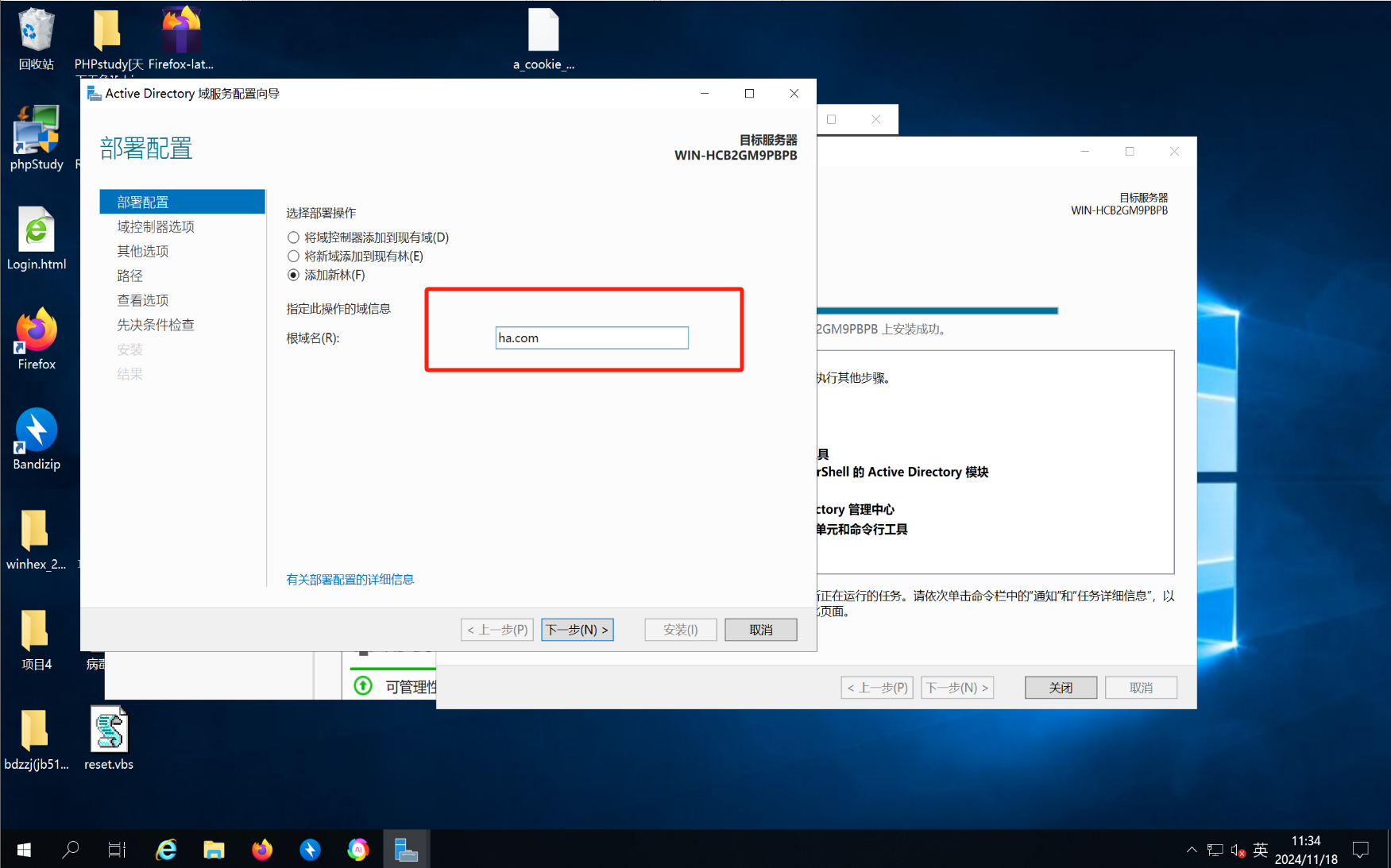
- 在“域控制器选项”中,设置目录服务还原模式 (DSRM) 密码(如:
Aa123456?)。 - 在“DNS 选项”和“其他选项”中,使用系统默认设置。
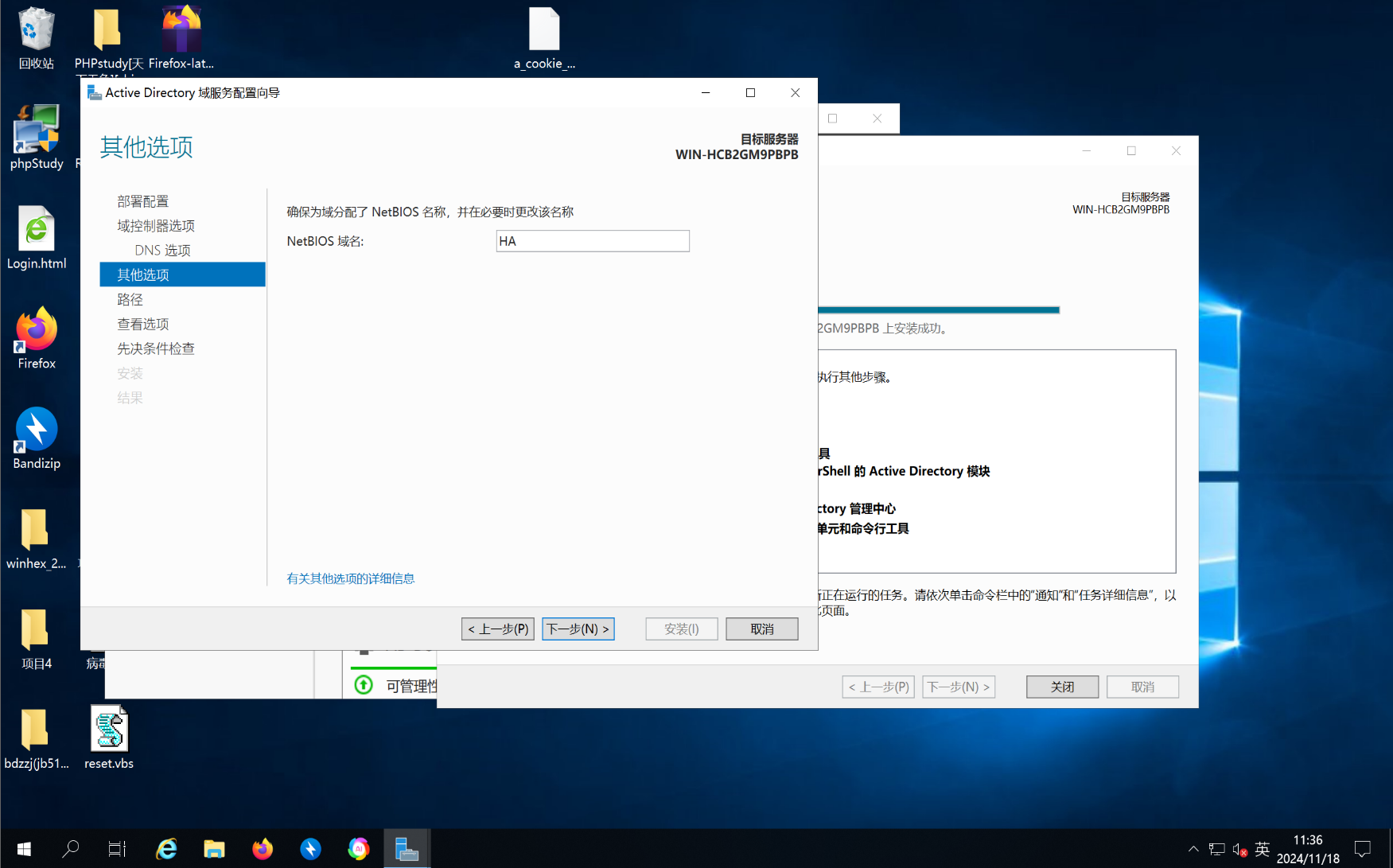
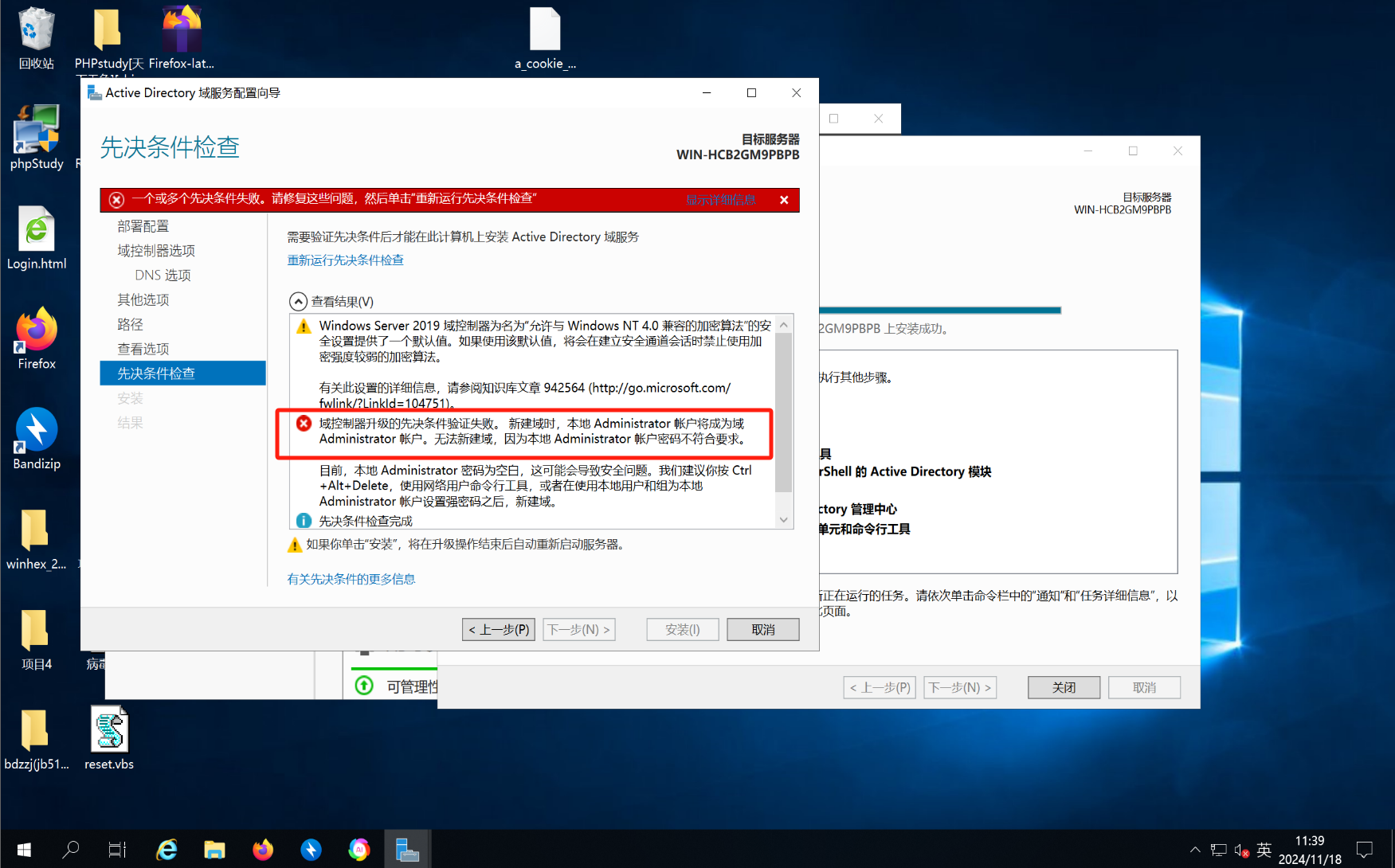
- 进入管理员账户(控制面板),对账户设置密码,创建Administrator账户的密码为Aa123456?
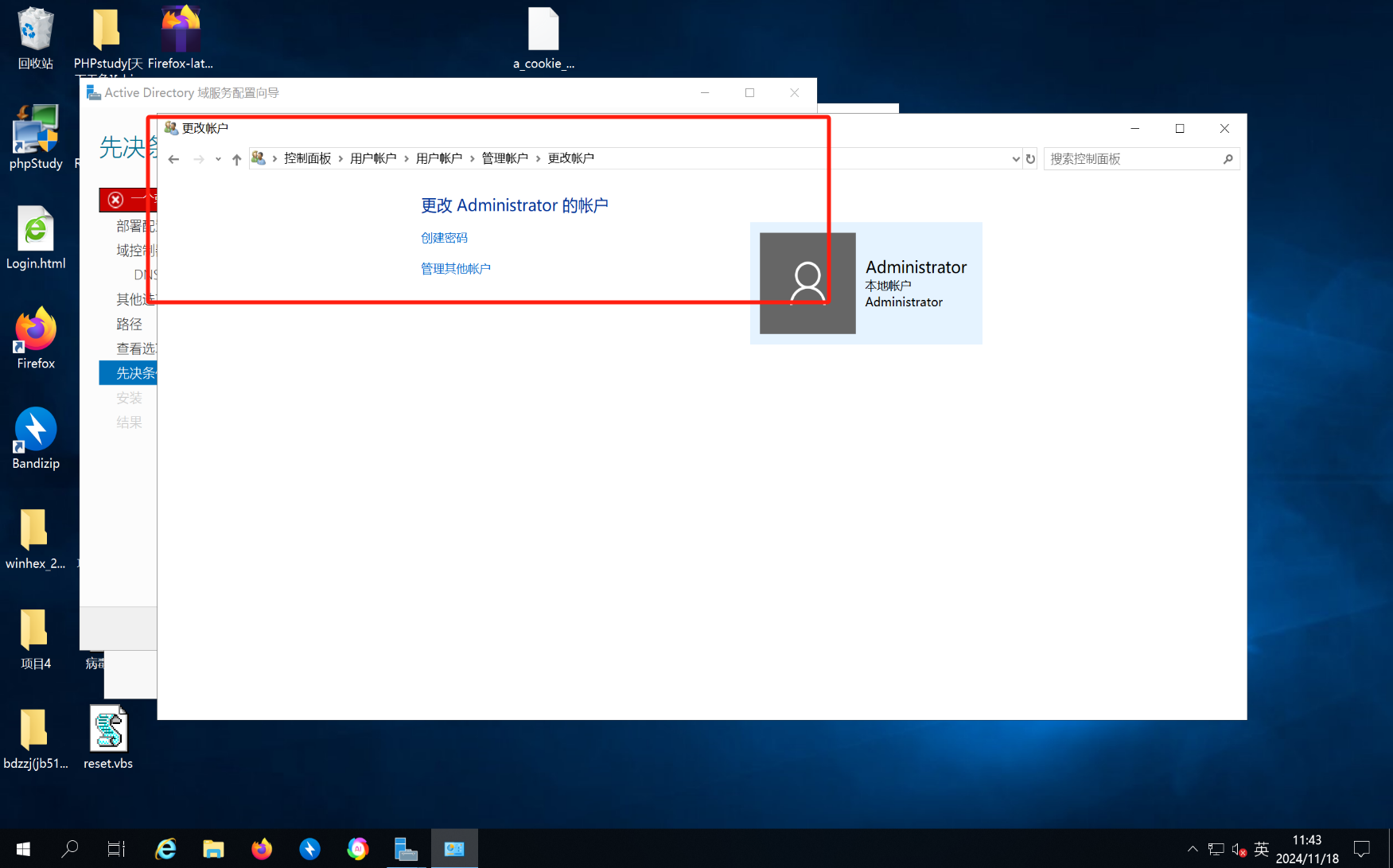
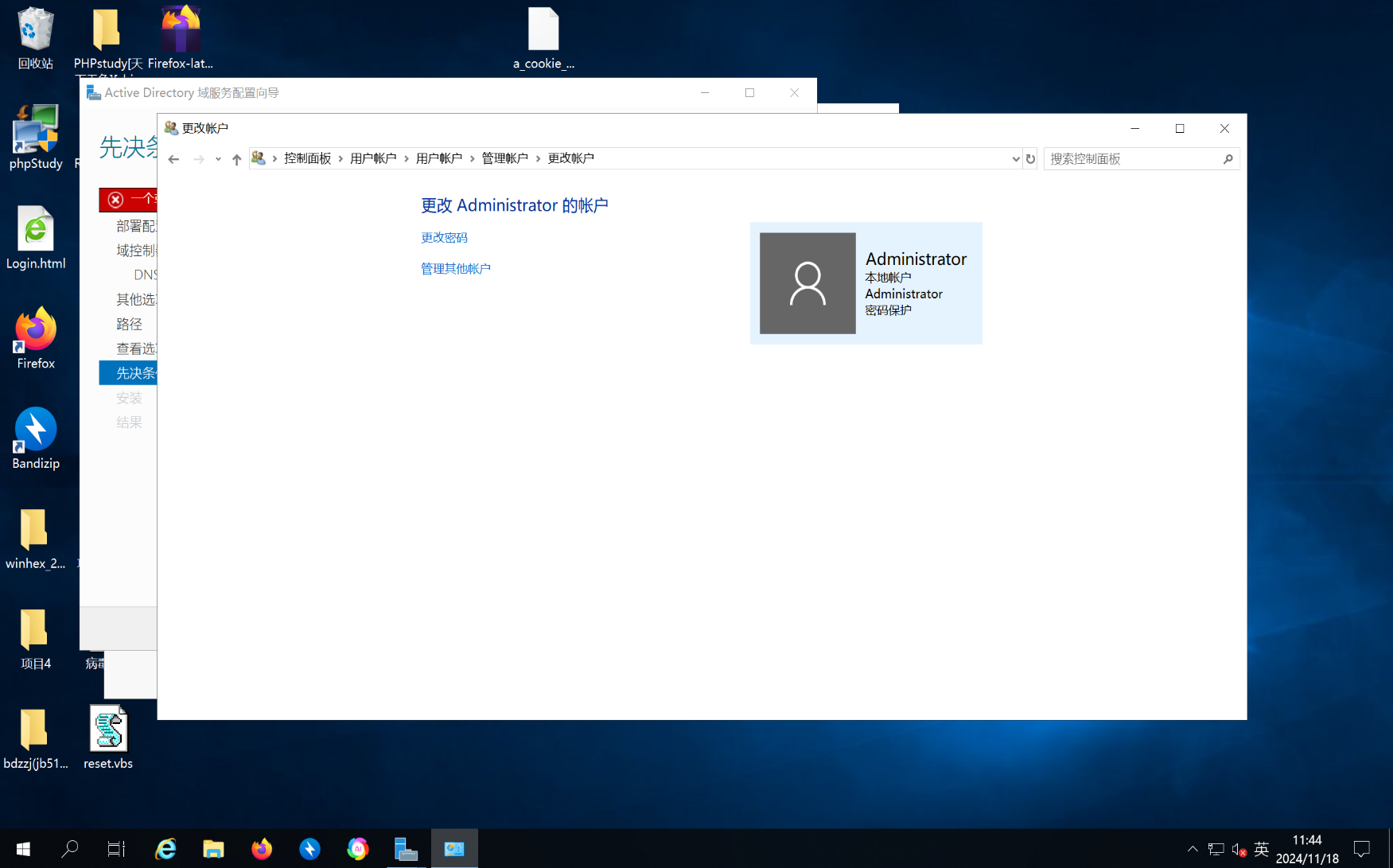
- 在“先决条件检查”中,确保所有检查通过,然后点击“安装”。
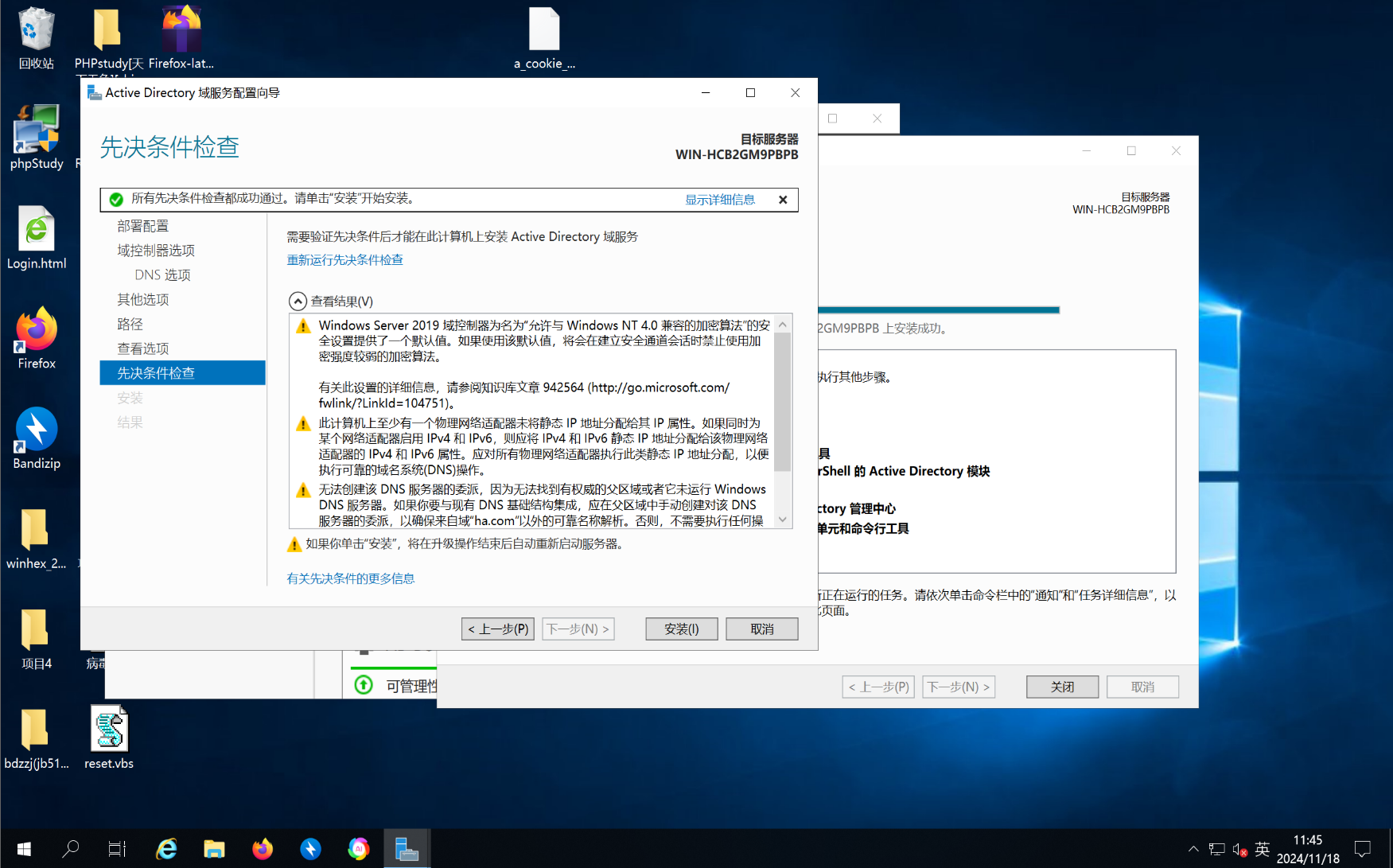
- 安装完成后,服务器将自动重启,完成域控制器的配置。
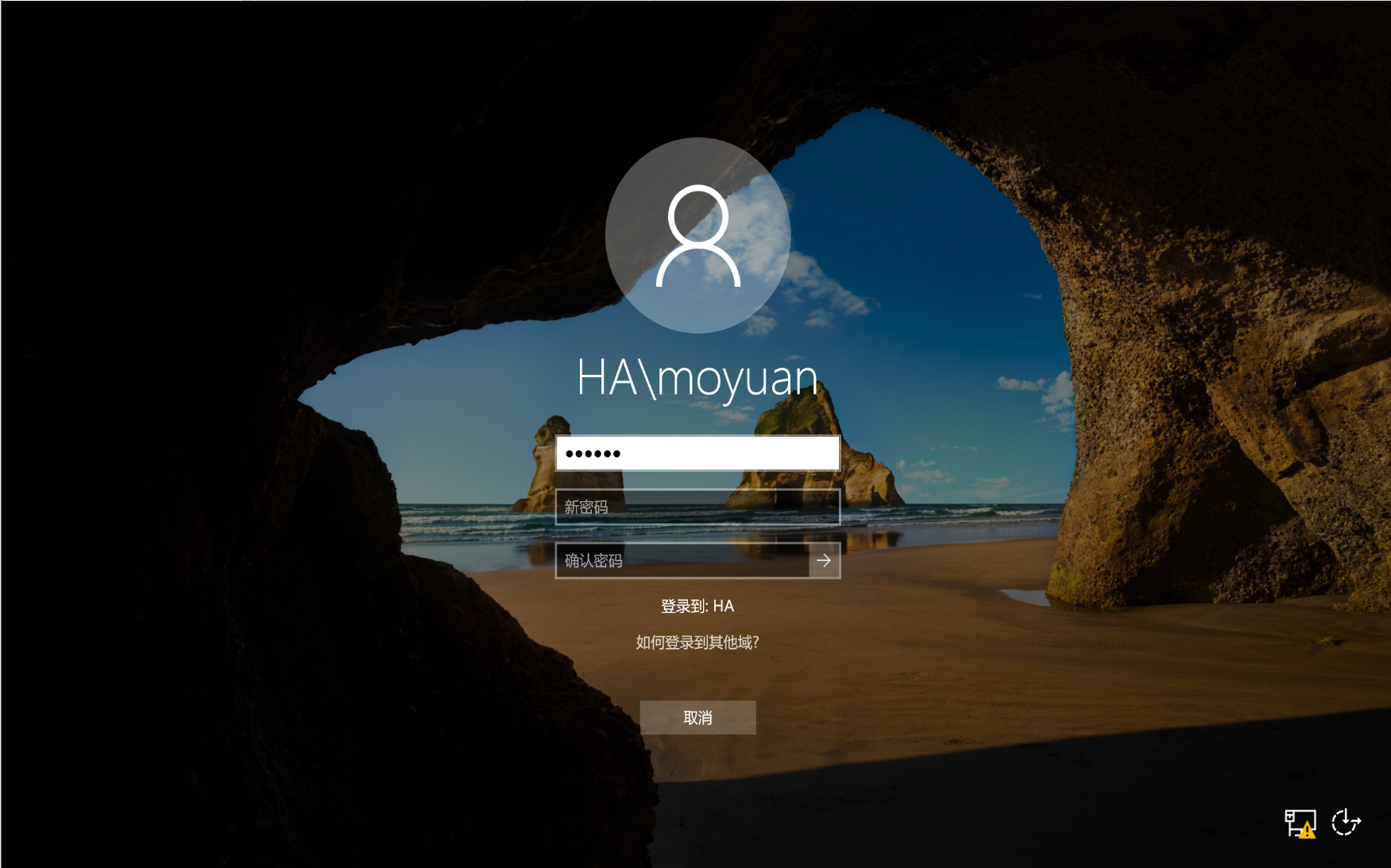
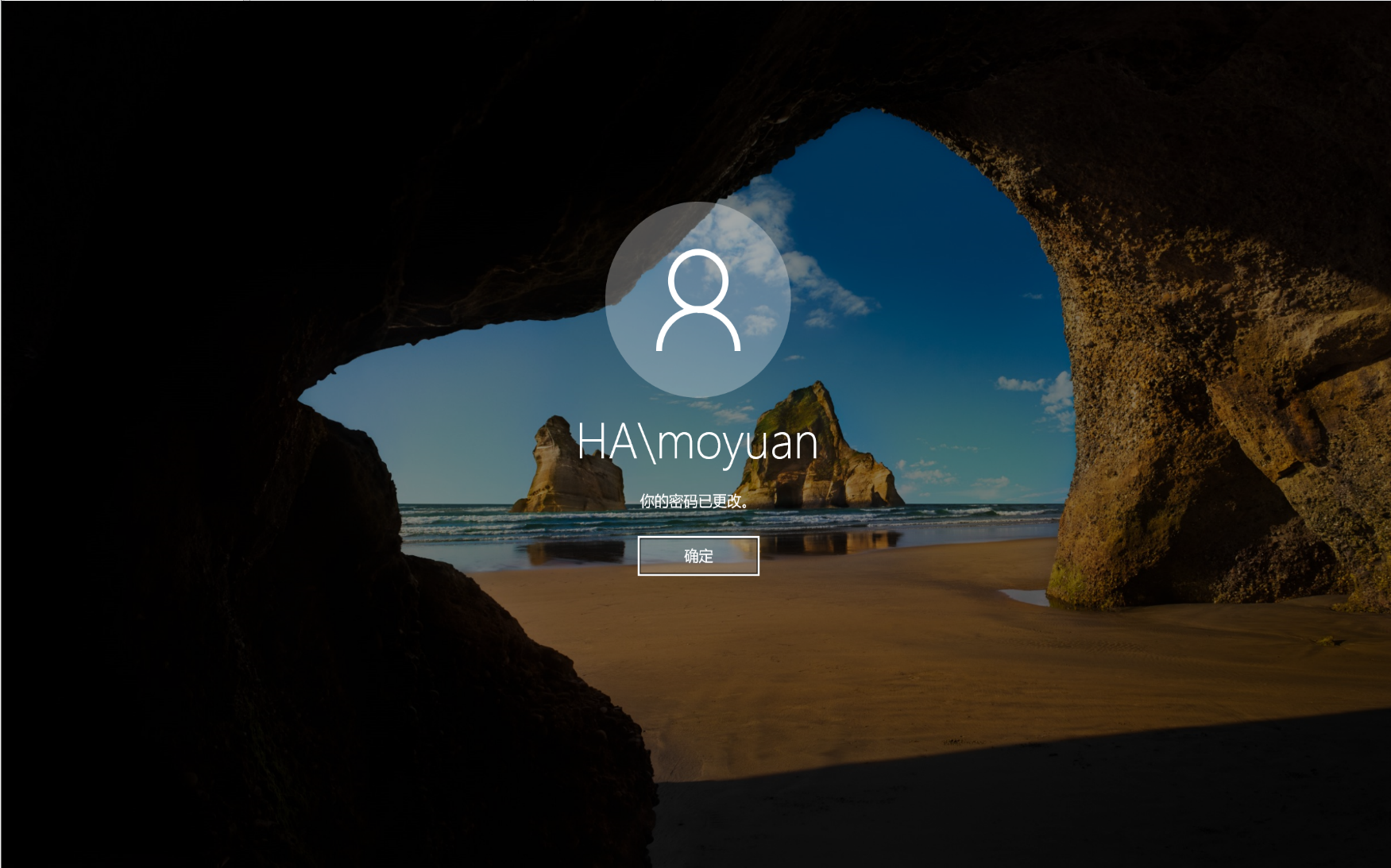
- 重新配置密码Aa123456?
2. 将群集节点加入域
配置 Node A 节点:
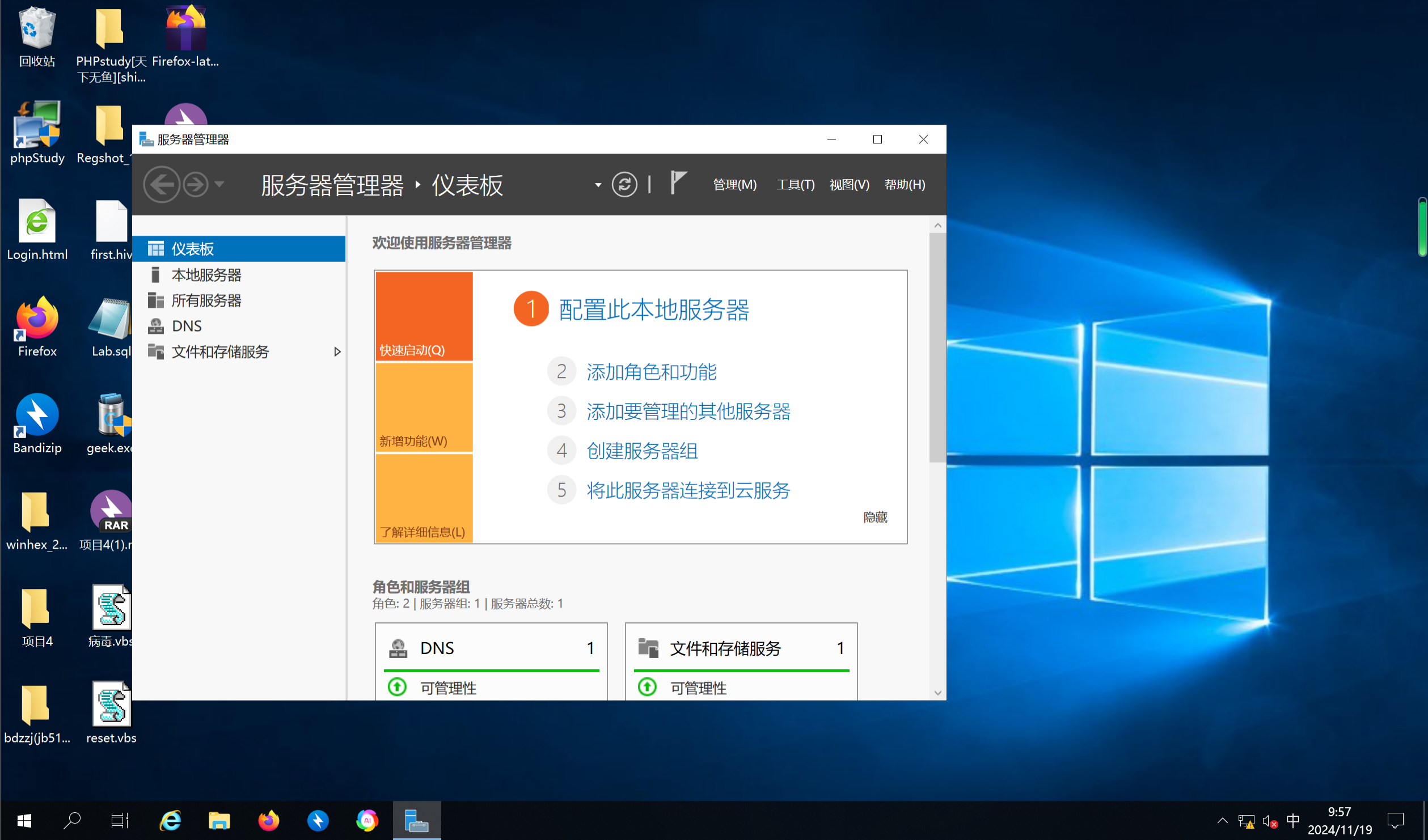
打开“服务器管理器”,选择“添加角色和功能”,安装 DNS 服务器角色。
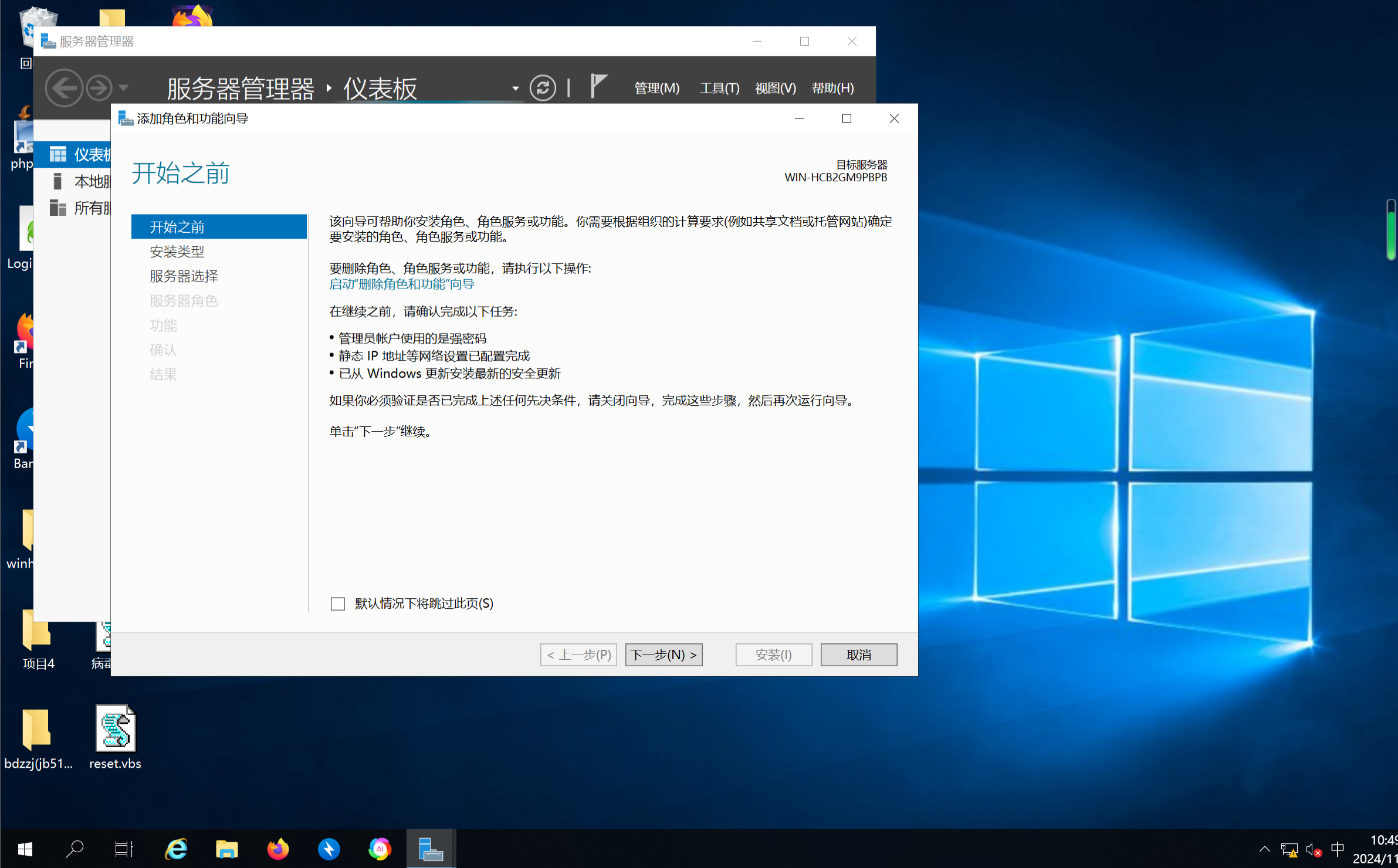
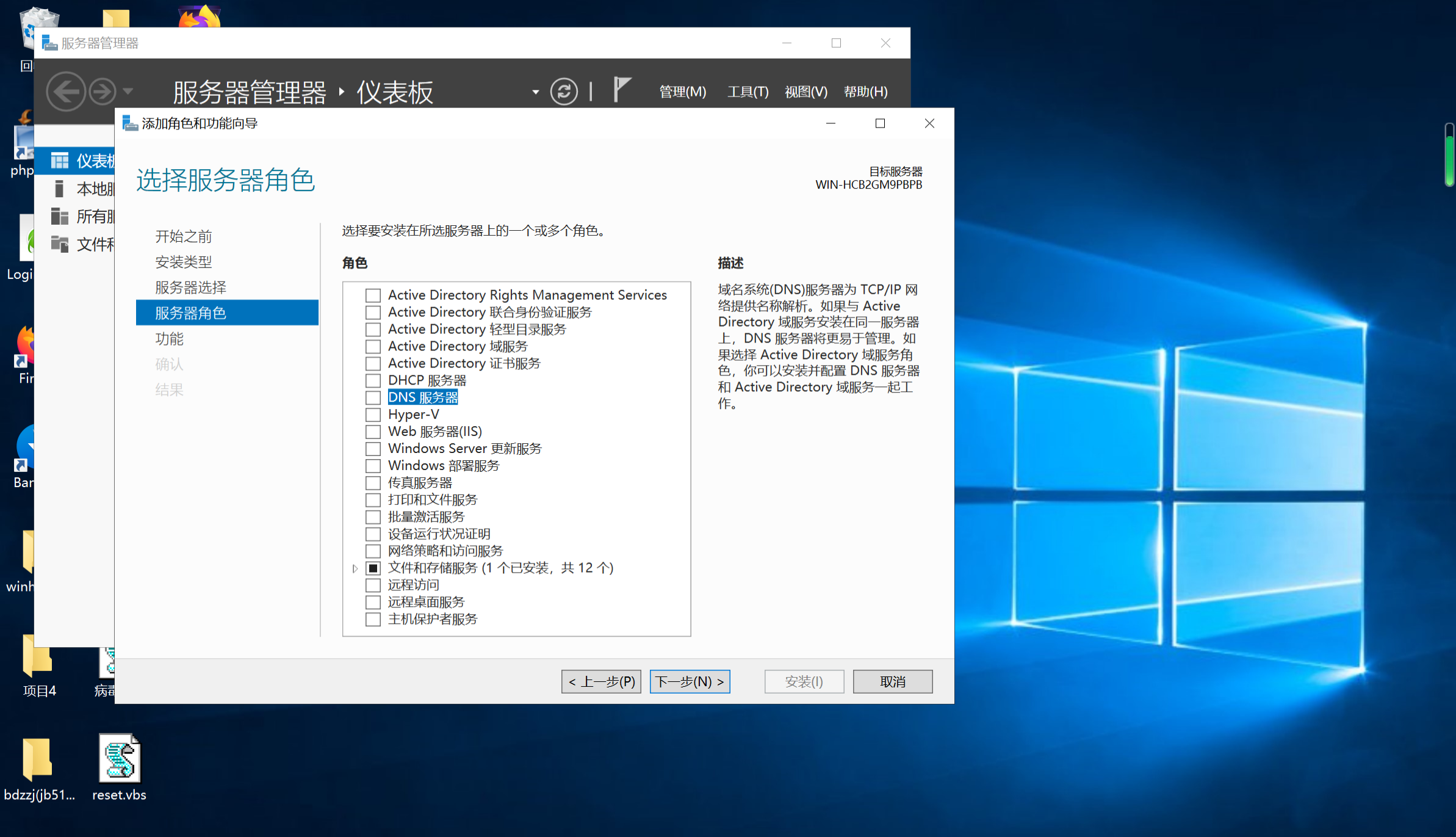
安装完成后,重启服务器。
右键“此电脑”,选择“属性”,点击“更改设置”,在“计算机名”选项卡中,点击“更改”。
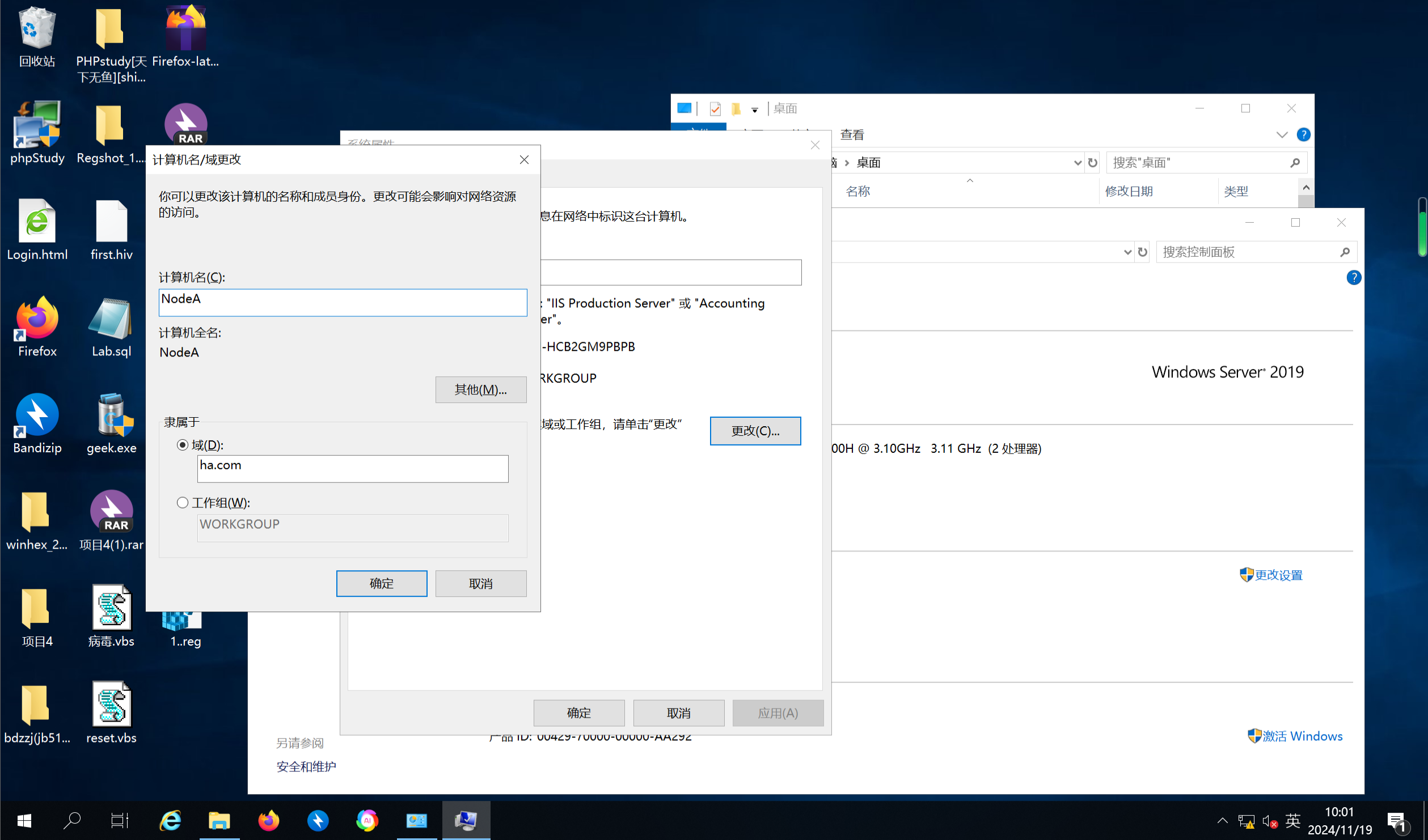
将计算机名称设置为
Node A,并选择“域”,输入ha.com,点击“确定”。系统提示输入具有加入域权限的账户信息,输入域管理员账户(如:
Administrator)和密码(如:Aa123456?)。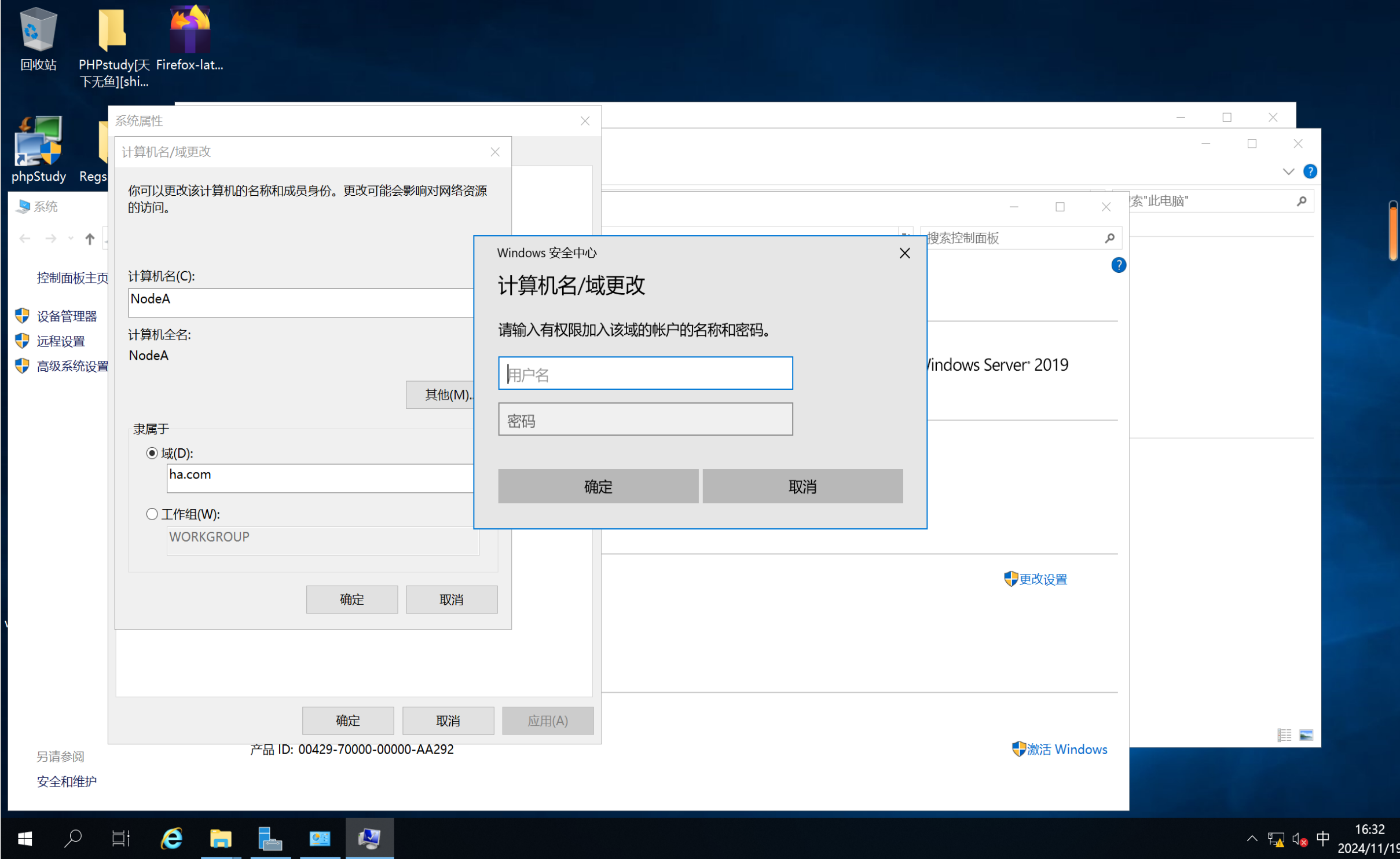
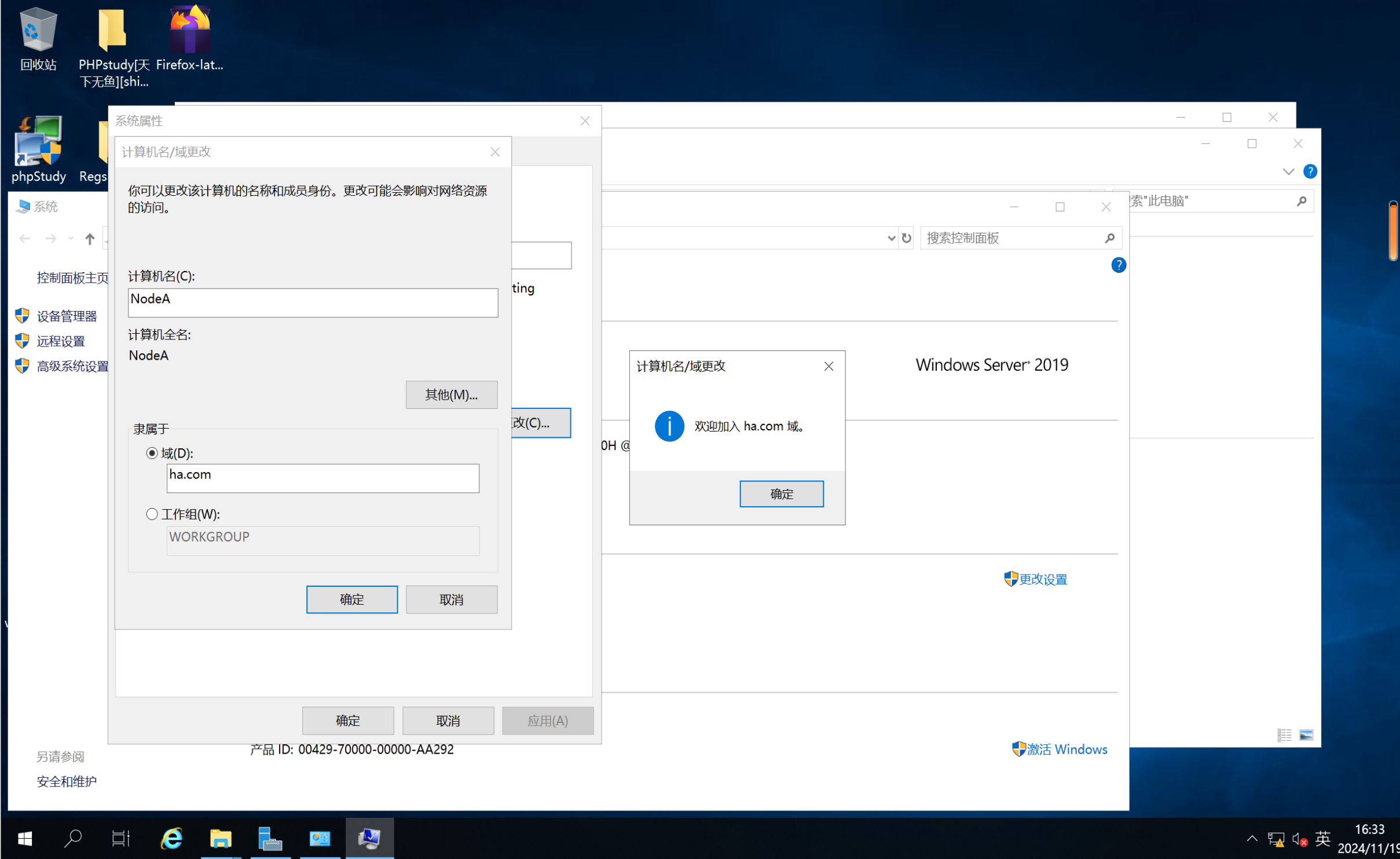
成功加入域后,系统提示重启,点击“确定”并重启服务器。
配置 Node B 节点:
按照与 Node A 相同的步骤进行配置,确保成功加入
ha.com域。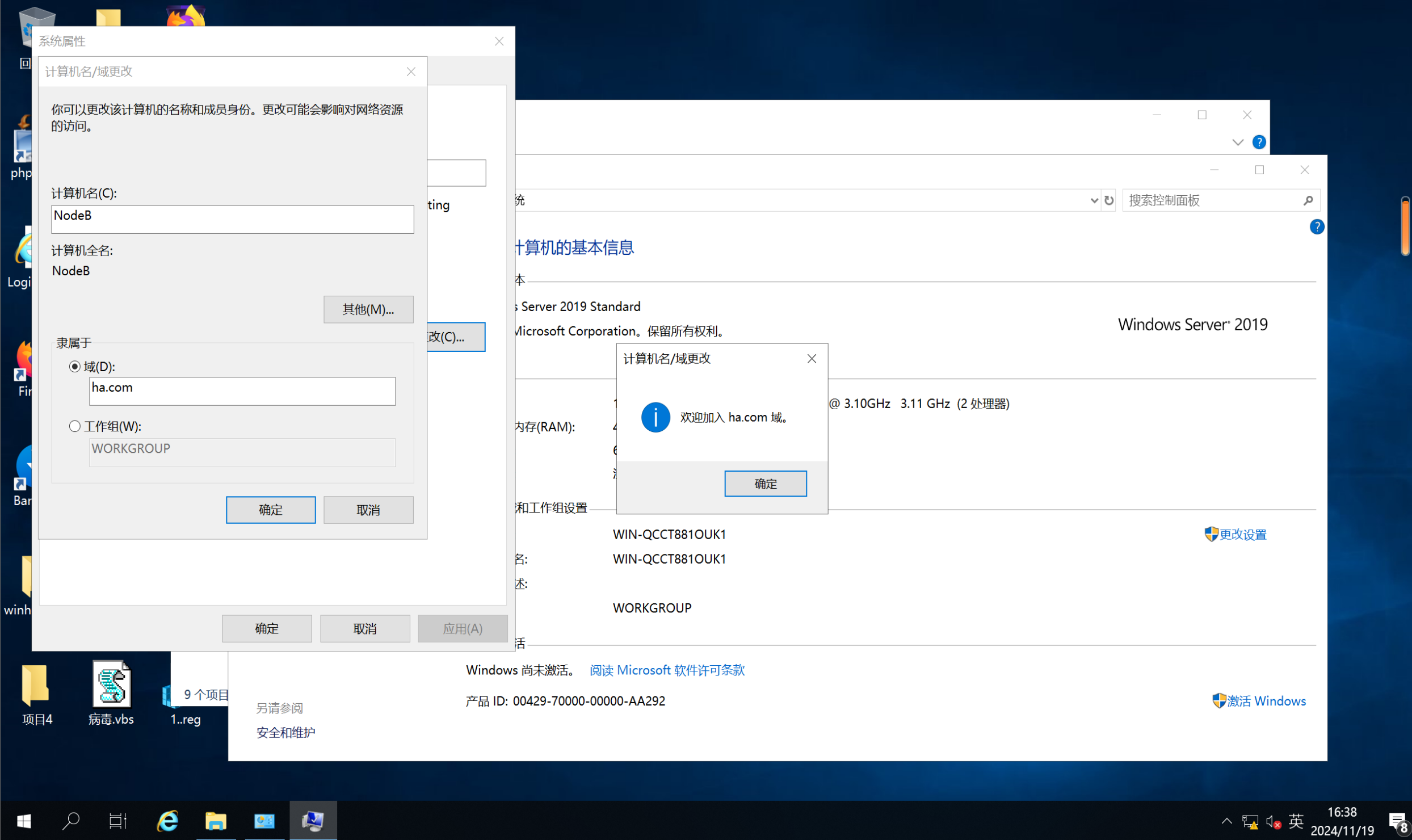
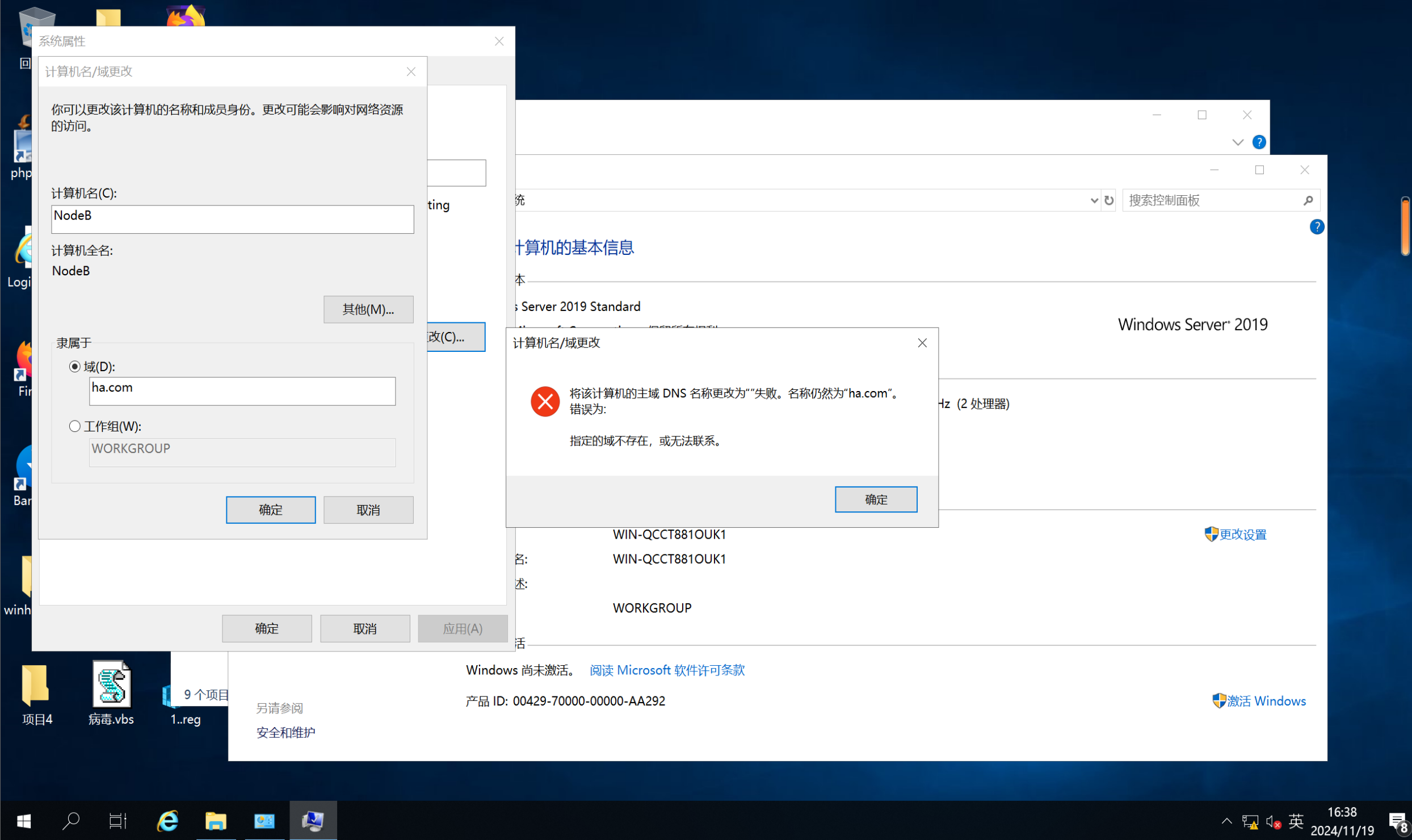
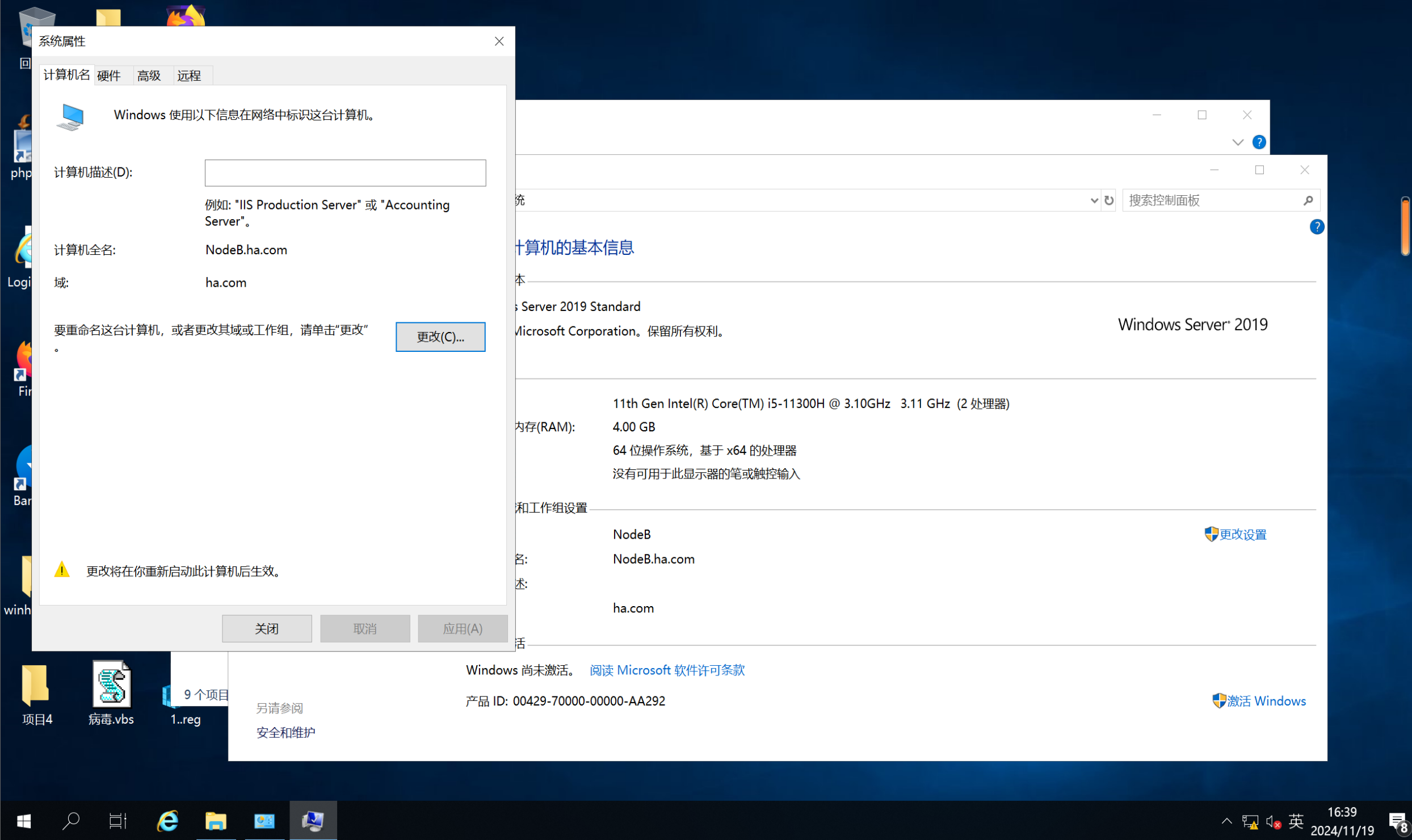
3. 创建群集域账号
登录 Master 节点:
- 使用域管理员账户登录 Master 节点。
- 打开“服务器管理器”,点击“工具”,选择“Active Directory 用户和计算机”。
创建新用户:
在左侧的目录树中,右键点击“Users”容器,选择“新建”>“用户”。
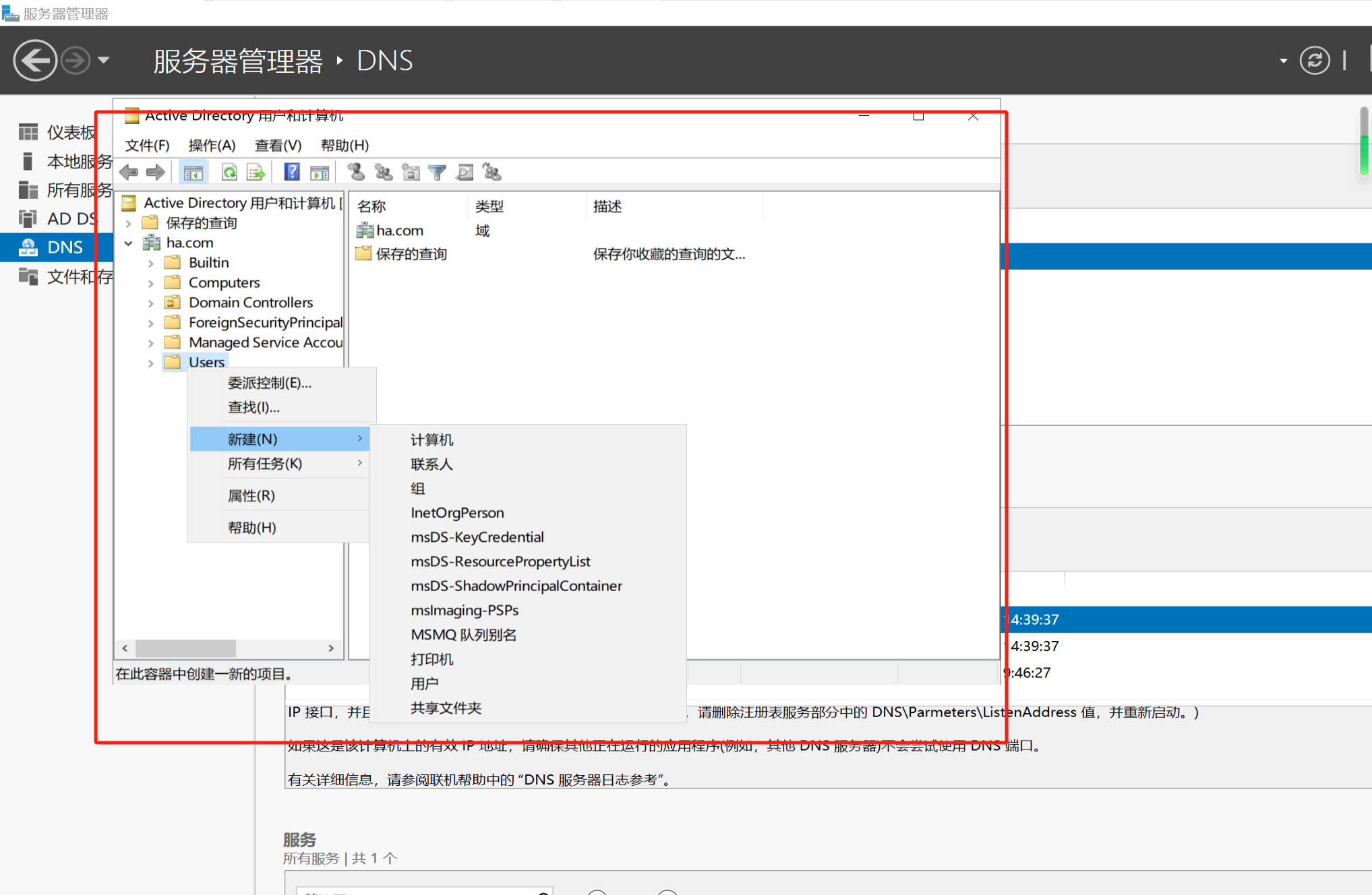
在“新建对象 - 用户”窗口中,输入用户的“姓名”、“用户登录名”(如:
moyu),点击“下一步”。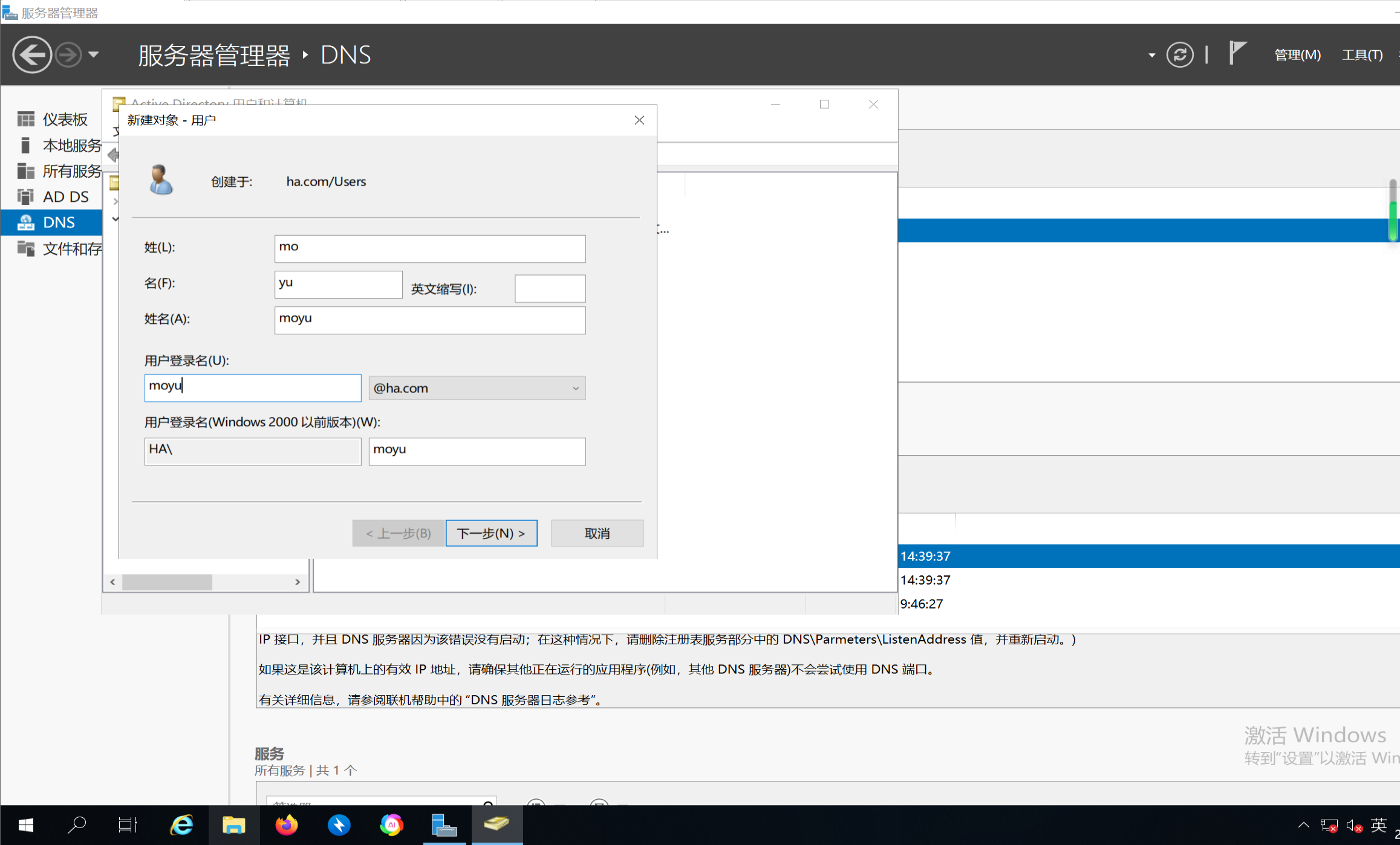
设置用户密码(如:
Aa123456?),取消勾选“用户下次登录时须更改密码”,确保勾选“用户不能更改密码”和“密码永不过期”,然后点击“下一步”。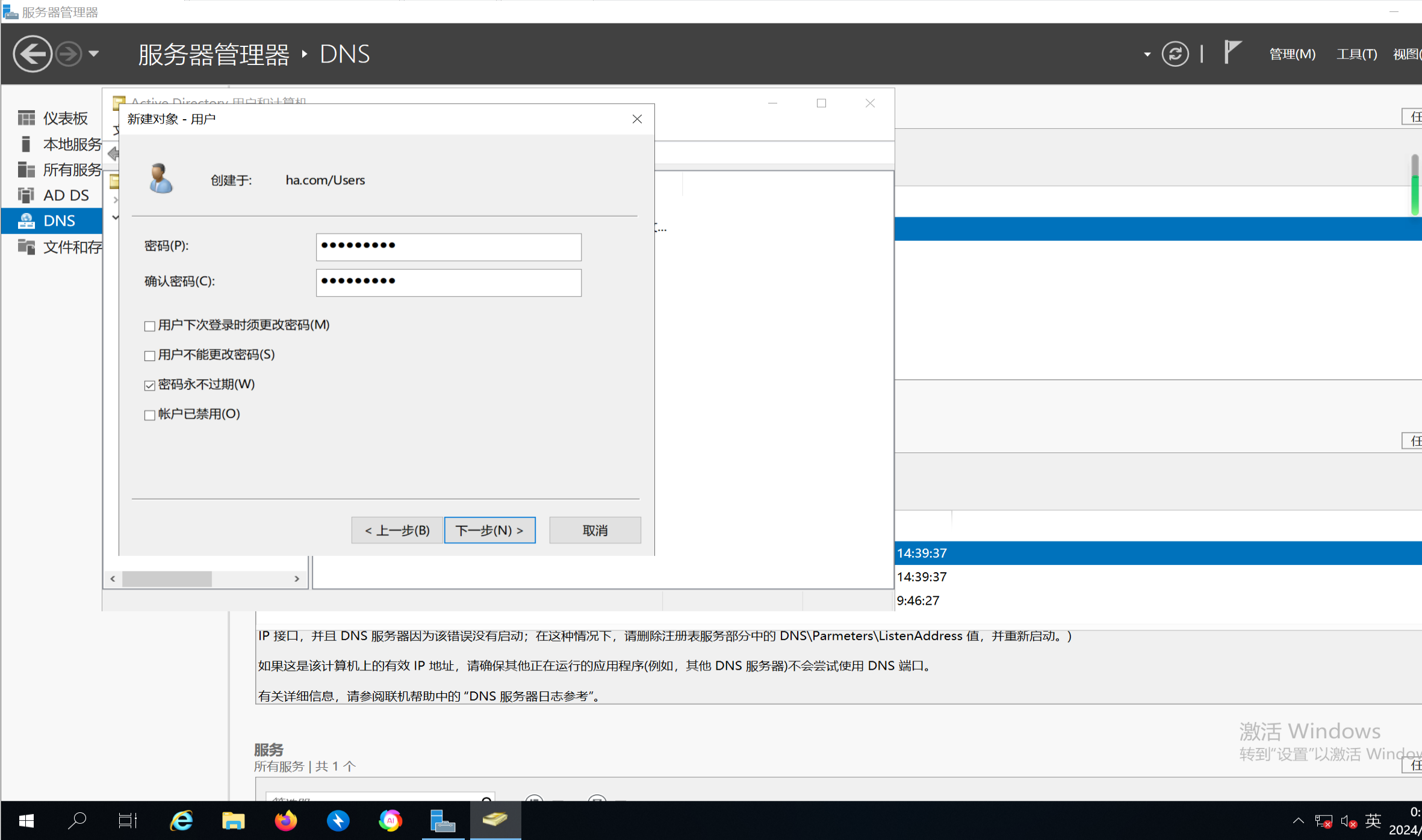
确认信息无误后,点击“完成”创建用户。
4. 配置群集服务
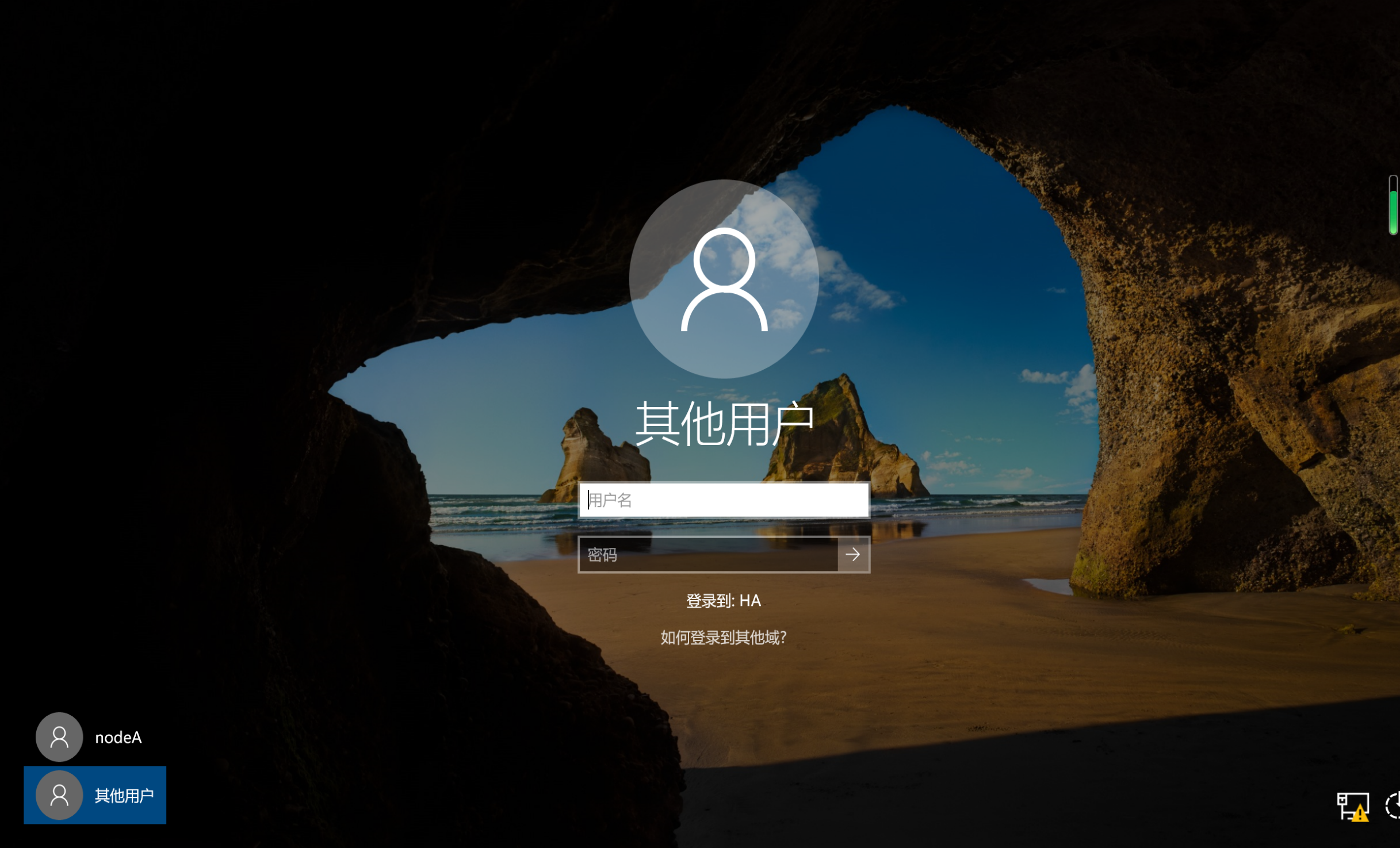
在 Node A (使用管理员身份进行登录,使用普通用户进行登录,会出现权限不够的问题,导致实验无法成功)上安装故障转移群集功能:
打开“服务器管理器”,选择“添加角色和功能”。
在“功能”页面,勾选“故障转移群集”,点击“下一步”,然后点击“安装”。
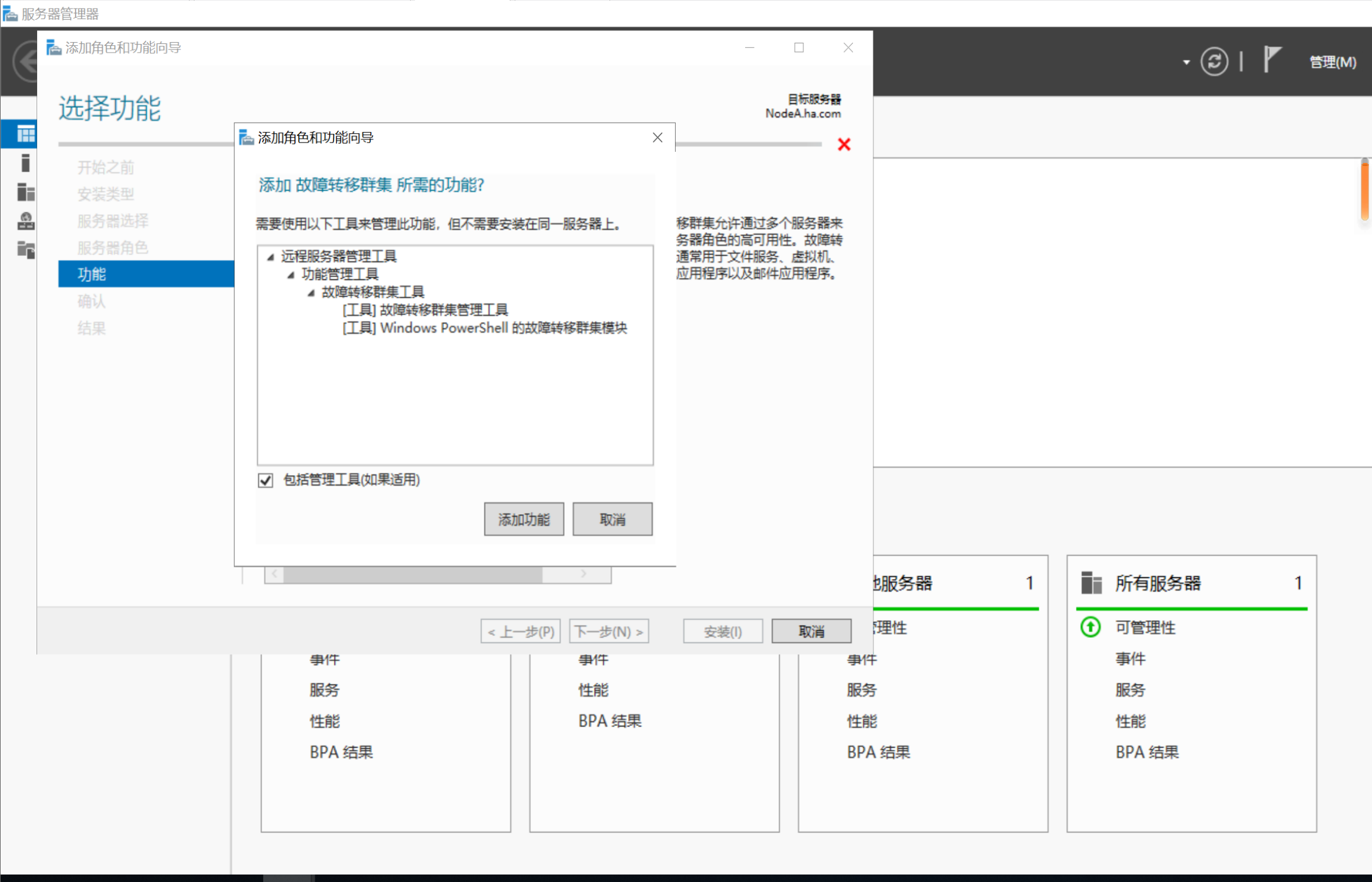
安装完成后,系统可能提示需要重启,按照提示重启服务器。
在 Node B 上安装故障转移群集功能:
- 按照与 Node A 相同的步骤安装故障转移群集功能。
修改注册表设置:
在 Node A 和 Node B 上,按下
Win + R,输入regedit,打开注册表编辑器。导航到以下路径:
1
HKEY_LOCAL_MACHINE\SOFTWARE\Microsoft\Windows\CurrentVersion\Policies\System
右键点击右侧空白处,选择“新建”>“DWORD(32 位)值”,命名为
LocalAccountTokenFilterPolicy。双击新建的键值,将数值数据设置为
1,然后点击“确定”。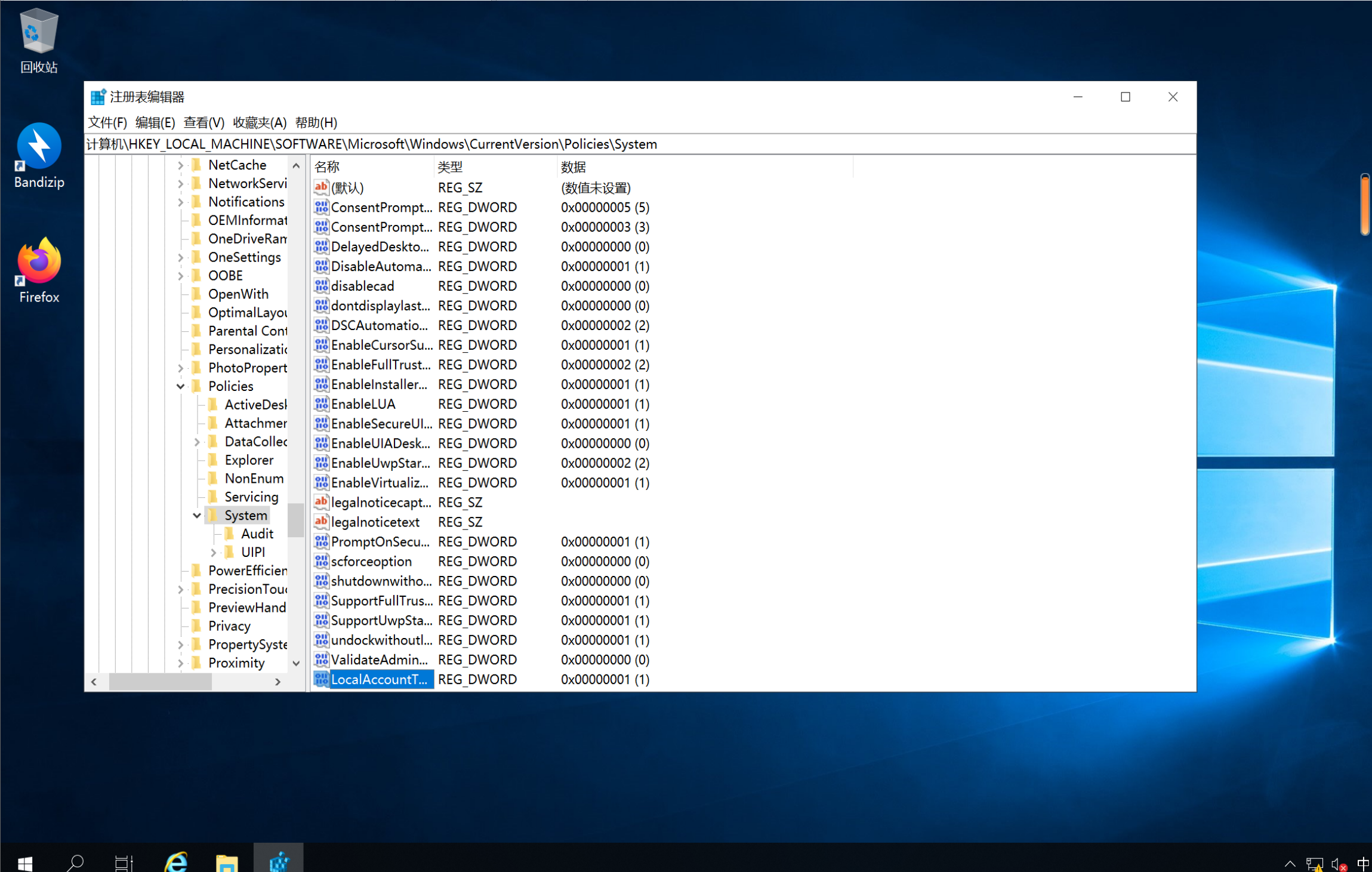
创建群集:
在 Node A 上,打开“故障转移群集管理器”。
在右侧的“管理”下,选择“创建群集”。
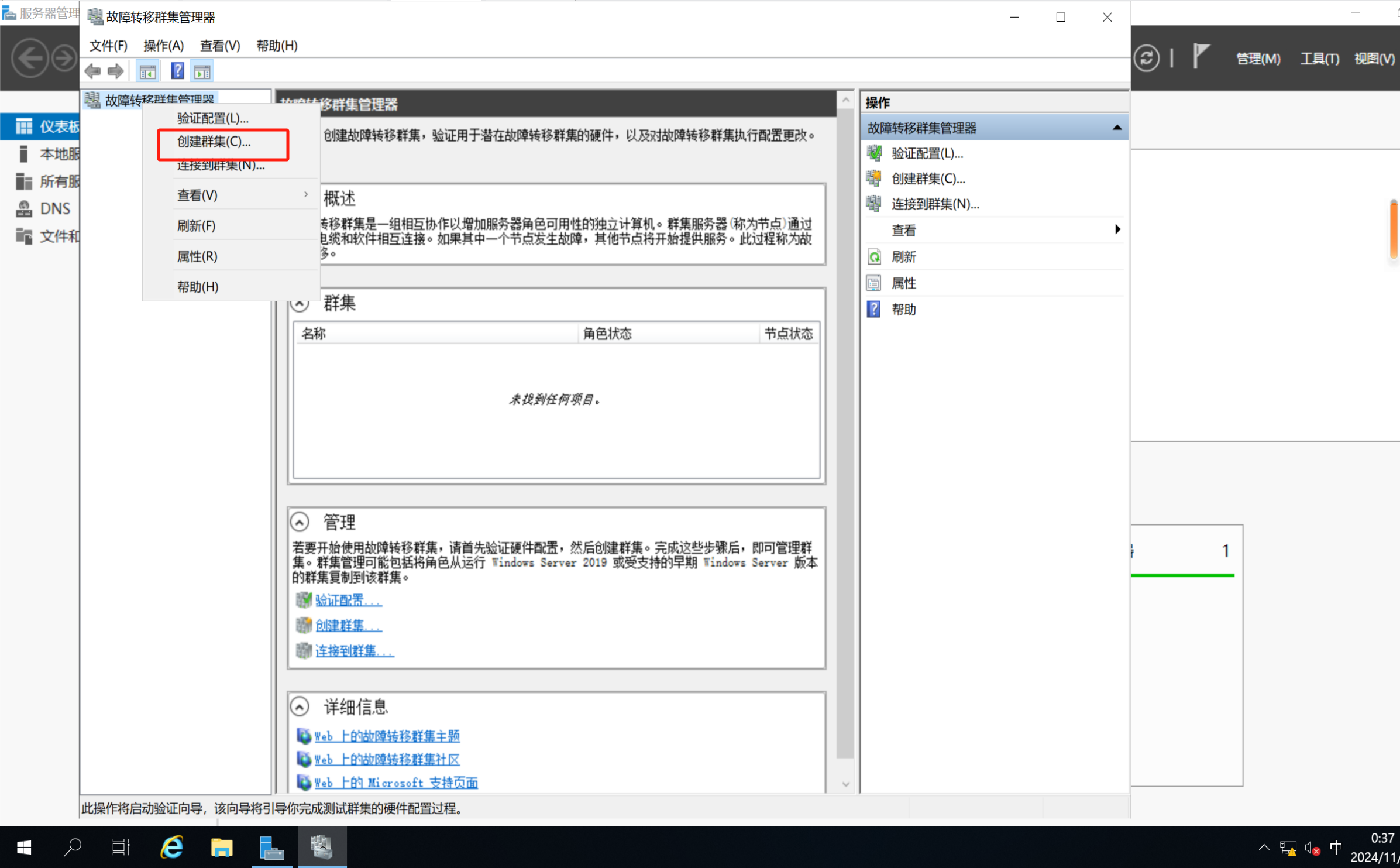
在“开始之前”页面,点击“下一步”。
在“选择服务器”页面,输入
Node A和Node B的名称,点击“添加”,然后点击“下一步”。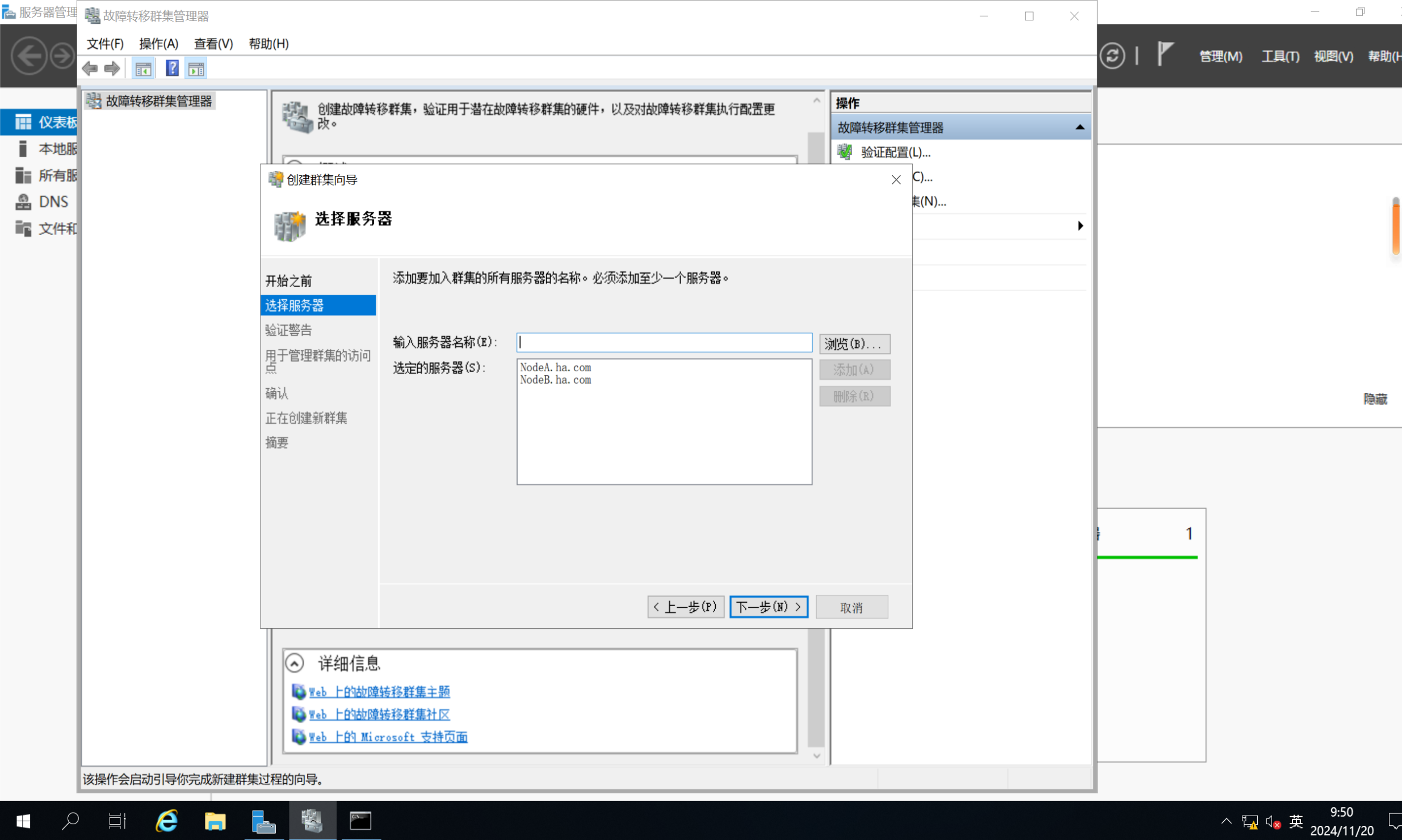
在“验证访问点”页面,输入群集名称(如:
moyuan),并指定群集 IP 地址,然后点击“下一步”。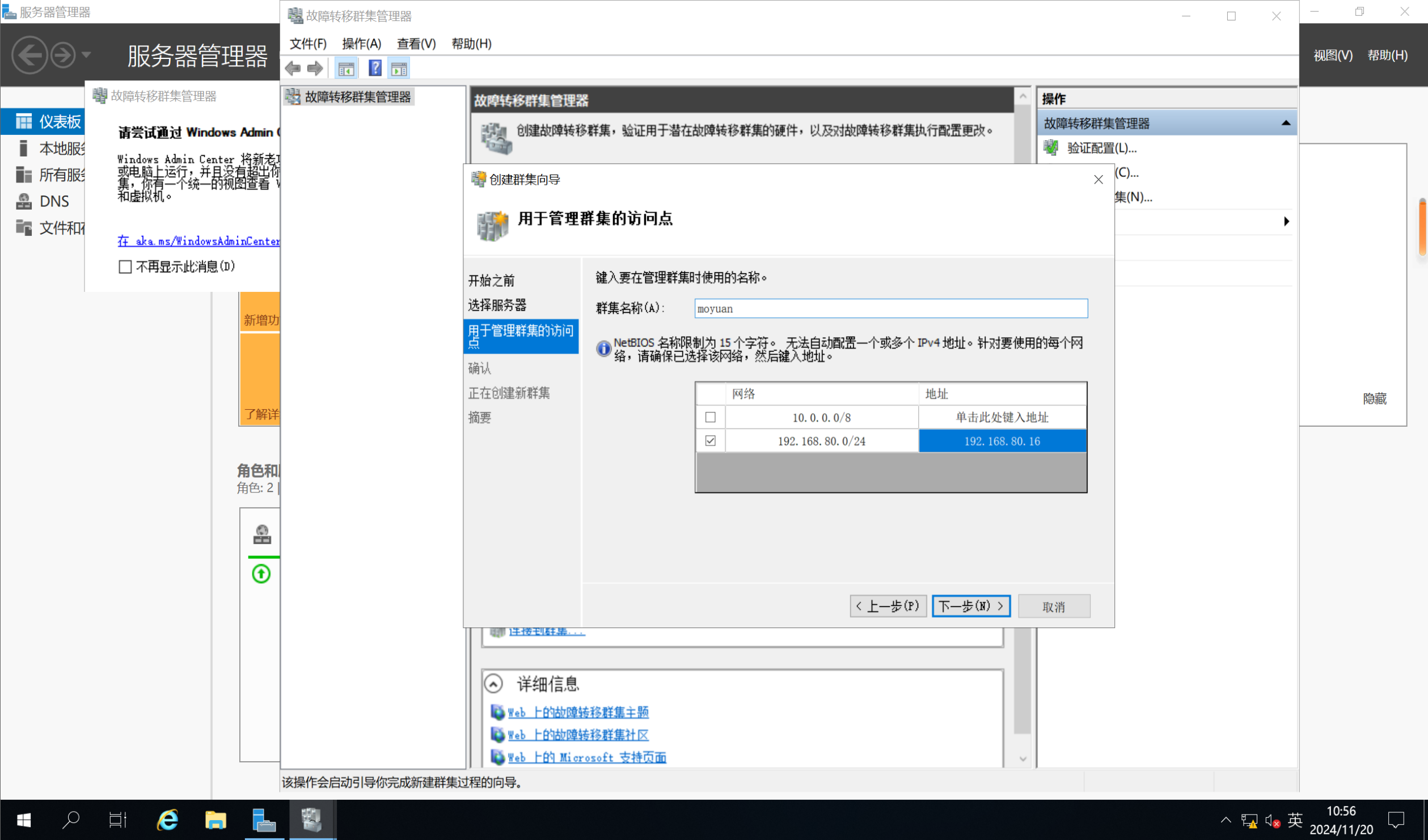
在“确认”页面,检查配置无误后,点击“下一步”开始创建群集。
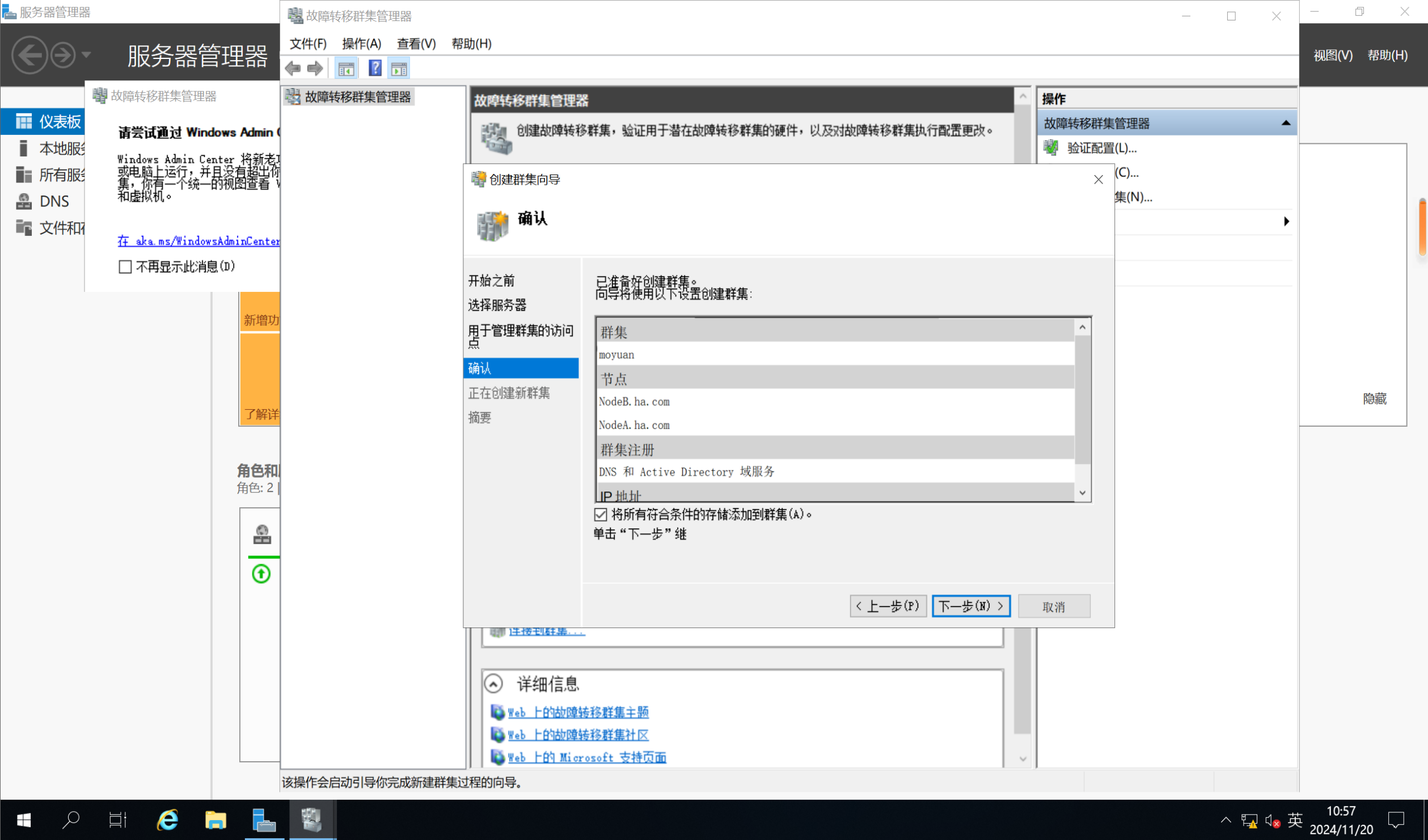
创建完成后,点击“完成”。
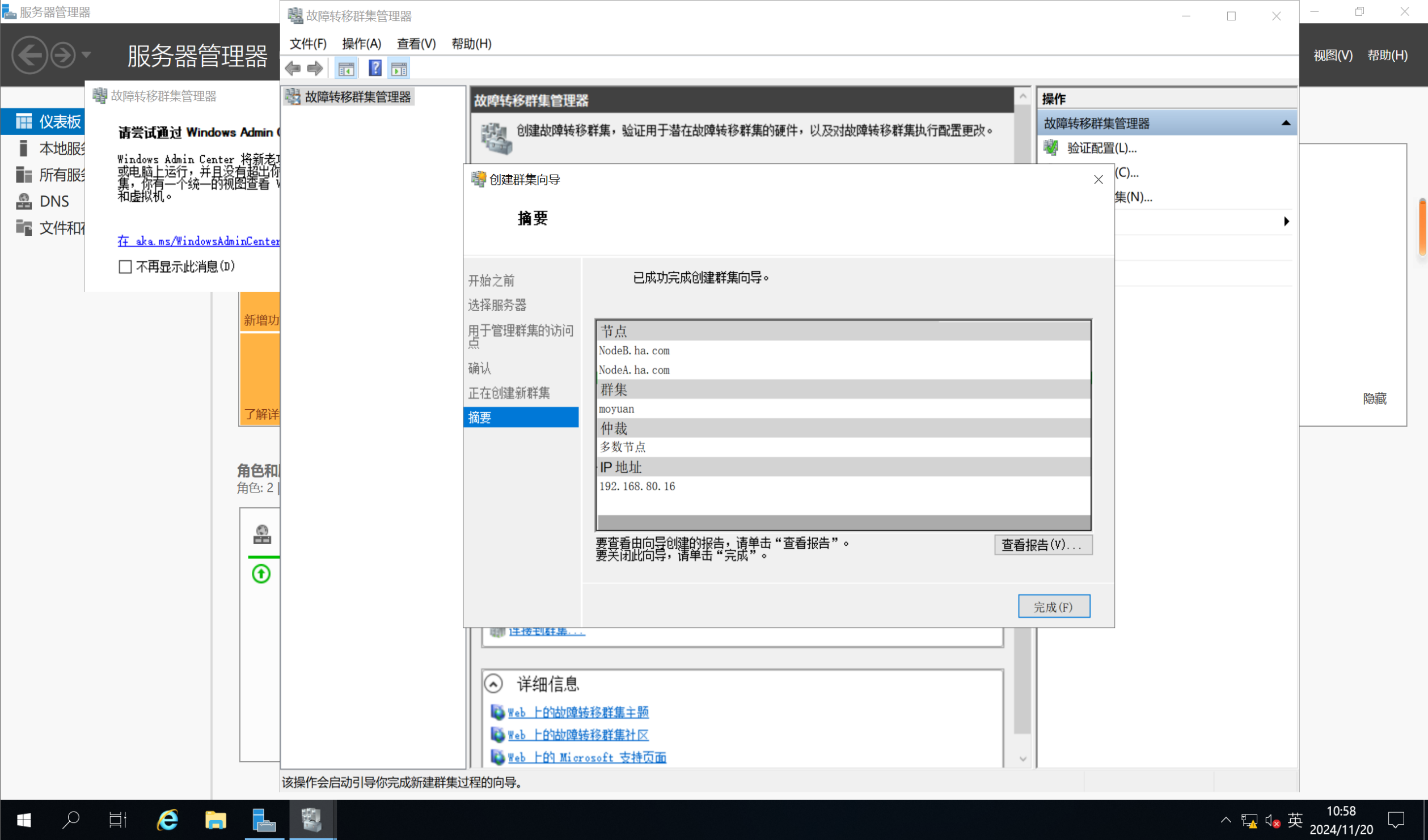
验证群集状态:
在“故障转移群集管理器”中,查看群集节点的状态,确保
Node A和Node B都处于“联机”状态。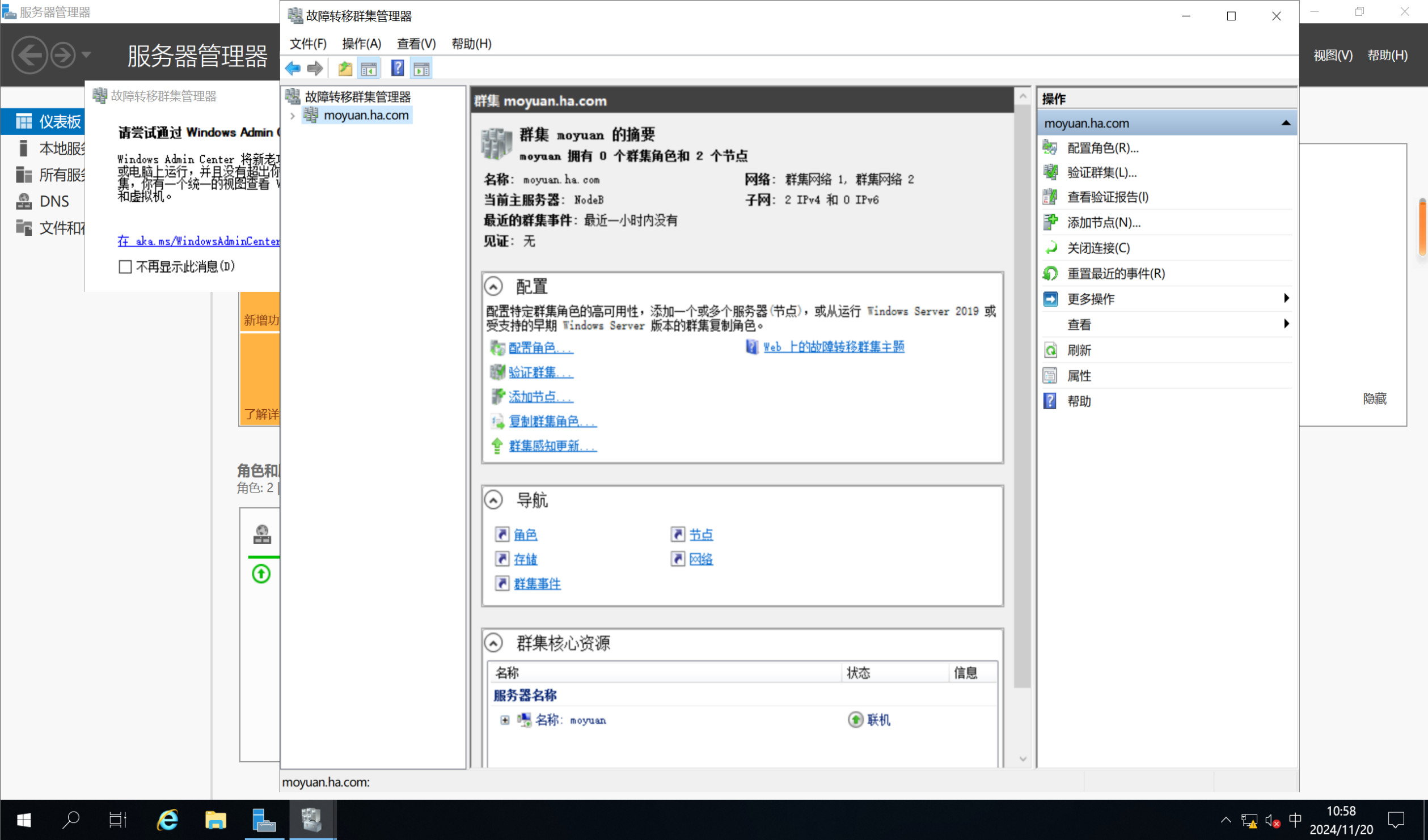
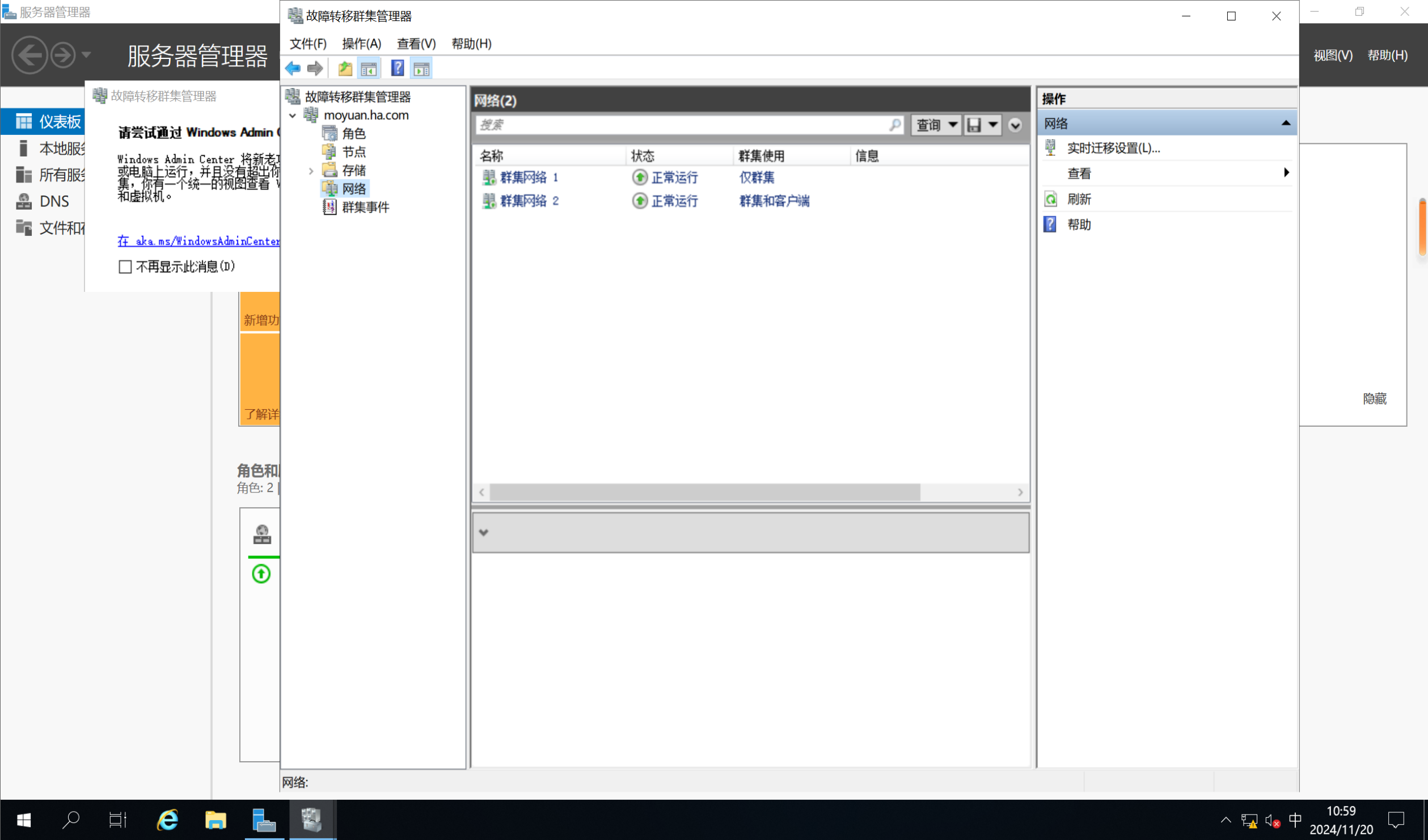
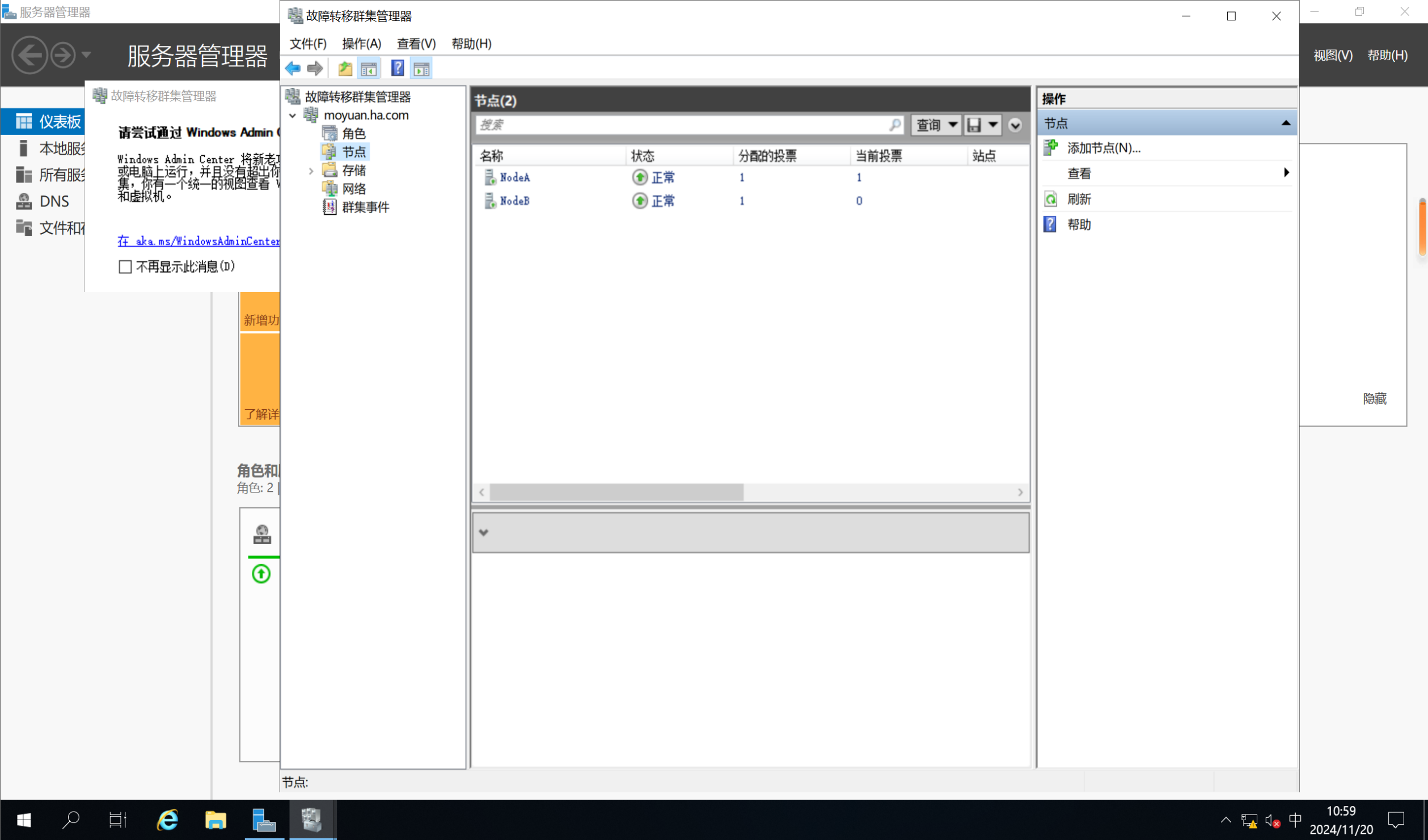
在“存储”下,查看共享磁盘的状态,确保其已被群集识别并处于“联机”状态。 至此,实验成功完成。
实验总结
知识点总结
MSCS 组成:
- 群集服务:提供高可用性支持。
- 资源监视器:实时监控资源状态。
- 资源 DLL:实现资源管理逻辑。
故障转移功能:
- 通过冗余机制实现高可用性。应用程序在任一节点上运行,出现故障时可在其他节点上重启。
容错 vs 高可用性:
- MSCS 提供的是“高可用性”,而非真正的容错功能。
反思总结
常见问题及解决方案:
- 系统版本差异导致功能缺失:安装 Windows Server 2019。
- 域服务器 SID 冲突:避免克隆,重新创建虚拟机。 (可以重置SID)
- Master 节点权限问题:使用
Administrator账户登录。 - 节点公网网卡“public”,首选DNS应指向master节点
通过本次实验,掌握了 MSCS 的配置方法,理解了群集的概念及其运作机制。